
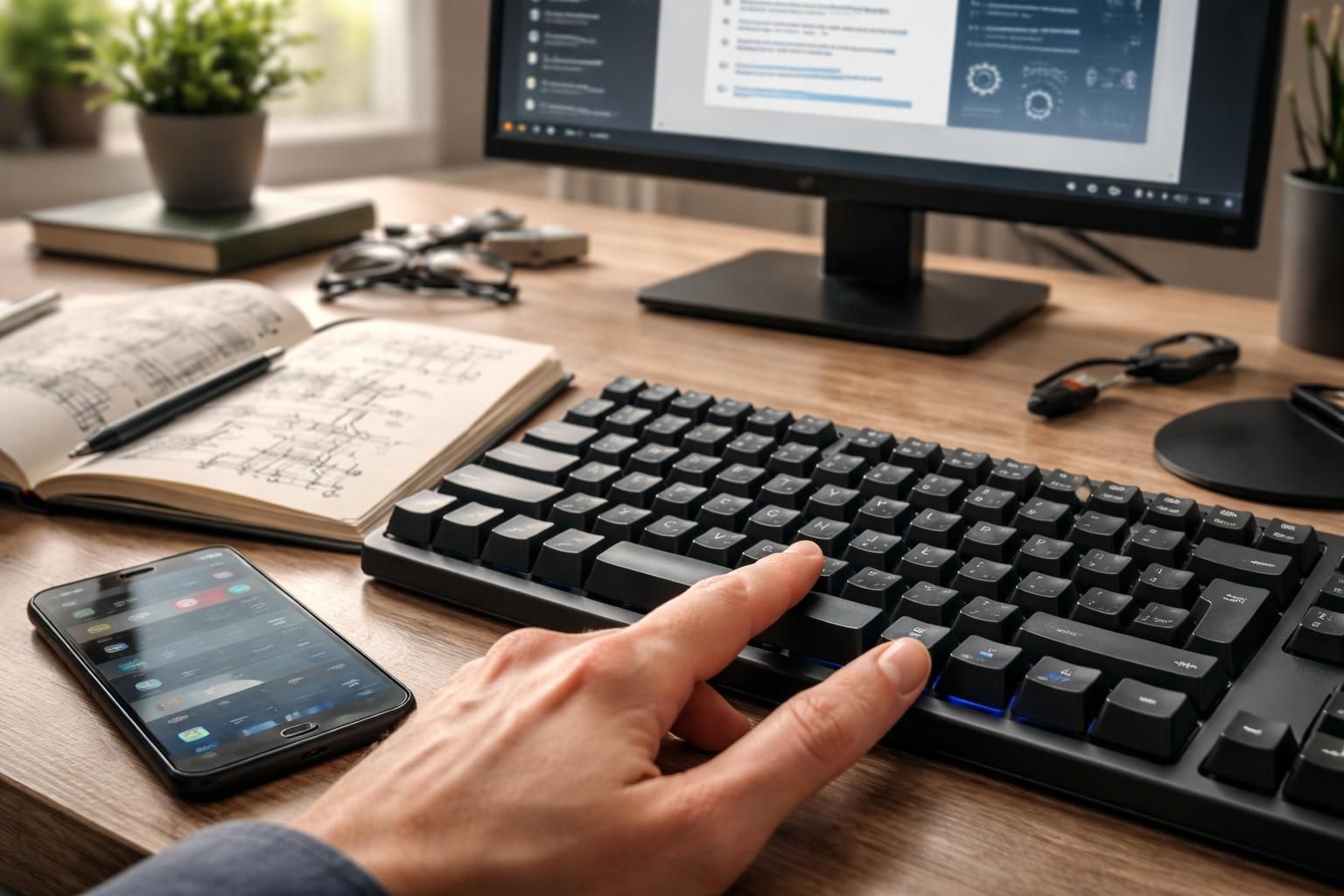
Dans un contexte numérique où la monnaie euro est omniprésente, la capacité à insérer le signe euro (€) sur divers appareils devient essentielle. Que ce soit pour rédiger des documents administratifs, échanger des courriels ou dresser des factures, ce caractère représente souvent un enjeu technique pour de nombreux utilisateurs. Les difficultés rencontrées pour écrire le symbole € peuvent entraîner frustration et perte de temps, surtout lorsqu’il est nécessaire d’utiliser plusieurs types de claviers et systèmes d’exploitation. Cet article a pour but de clarifier les méthodes pour faire le signe euro sur différents appareils, tout en abordant les problèmes courants que les utilisateurs peuvent rencontrer. En offrant des solutions efficaces et des astuces pratiques, vous serez en mesure d’optimiser votre productivité et de surmonter les obstacles liés à l’insertion du symbole euro.
Méthode principale sur un clavier Windows AZERTY
Pour les utilisateurs de PC en France, la méthode la plus directe pour taper le symbole euro est accessible grâce à la disposition AZERTY du clavier. Conçu pour les besoins linguistiques français, le clavier AZERTY intègre le signe euro de manière intuitive. La clé réside dans l’utilisation de la touche Alt Gr, généralement positionnée à droite de la barre d’espace.
Sur la plupart des claviers français, le symbole euro (€) est affiché sur la touche correspondant à la lettre « E ». Pour générer ce caractère, il suffit de maintenir la touche Alt Gr enfoncée tout en appuyant sur la touche « E ». En toute simplicité, le caractère € apparaît dans votre zone de texte. Cette méthode est largement adoptée dans un cadre professionnel en raison de sa rapidité et de son efficacité.
En cas d’absence de la touche Alt Gr, des alternatives sont disponibles. Les utilisateurs d’autres configurations de clavier peuvent se référer aux méthodes appropriées selon la disposition de leur appareil, mais il est généralement recommandé d’apprendre ces alternatives pour s’adapter aux différentes situations.
Différents types de claviers et leurs spécificités
La diversité des claviers, comme les modèles QWERTY, peut poser des défis pour insérer le signe euro. Les claviers QWERTY, couramment utilisés dans les pays anglo-saxons, présentent des spécificités qui modifient la manière d’insérer le signe euro. Ainsi, plusieurs utilisateurs peuvent se retrouver confrontés à des pavés numériques qui ne sont pas visibles, en particulier sur les ordinateurs portables, compliquant la saisie de ce caractère.
Par conséquent, il est capital de se familiariser avec les caractéristiques de son clavier et d’explorer les différentes options qui existent pour insérer ce symbole. Cela doit devenir une partie intégrante de la compétence technique des utilisateurs, surtout à l’heure de la transformation digitale.
Alternatives avec les codes Alt sur Windows
Si votre clavier ne comprend pas de touche Alt Gr, il existe une méthode alternative via les codes Alt, efficace sur la plupart des systèmes d’exploitation Windows. Cette technique consiste à maintenir la touche Alt (généralement à gauche) enfoncée tout en saisissant une séquence de chiffres sur le pavé numérique. Il est primordial d’utiliser le pavé numérique séparé, car cette méthode ne fonctionne pas avec les chiffres figurant en haut du clavier.
Avant de commencer, assurez-vous que le pavé numérique est bien activé, ce qui se voit par la lumière de la touche Verr Num. Pour insérer le symbole euro, vous pouvez utiliser le code 0128 en maintenant la touche Alt appuyée :
| Code | Action |
|---|---|
| Alt + 0128 | Insère le symbole € |
| Alt + 156 | Pour certaines versions antérieures de Windows |
| Ctrl + Alt + E | Imite la fonction d’Alt Gr sur certains claviers |
Un détail à considérer : dès que la séquence de chiffres est saisie, il suffit de relâcher la touche Alt pour que le caractère € apparaisse. Cette méthode se révèle particulièrement utile pour les ordinateurs portables, qui ne sont pas toujours équipés d’un pavé numérique dédié.
Astuces de dépannage pour la saisie du signe euro
Il arrive parfois que les raccourcis clavier habituels ne fonctionnent pas, en raison d’une configuration incorrecte ou d’éléments matériels spécifiques. Dans ces situations, plusieurs solutions de contournement sont à la disposition des utilisateurs.
La Table des caractères intégrée à Windows permet de visualiser tous les caractères disponibles dans une police donnée, y compris le symbole euro. Pour y accéder, il vous suffit de rechercher « Table des caractères » dans le menu Démarrer, de sélectionner le symbole €, puis de le copier et de le coller là où vous le souhaitez.
Cette solution est utile lorsque l’insertion directe échoue, et elle vous évite de patauger dans les paramètres de votre clavier. En plus de cette méthode, il est toujours judicieux de vérifier que votre appareil est à jour pour éliminer d’éventuels problèmes logiciels affectant le fonctionnement de votre clavier.
Raccourci spécifique pour l’environnement Mac
Les utilisateurs de Mac n’ont également pas été laissés de côté dans la quête du symbole euro. L’environnement macOS propose des raccourcis spécifiques qui facilitent cette tâche. Pour obtenir le symbole euro (€) sur un Mac, la touche clé à retenir est Option, aussi connue sous le nom d’Alt.
Sur un clavier AZERTY pour Mac, il suffit de maintenir la touche Option en pression tout en appuyant sur la touche « $ », qui se trouve généralement près de la touche Entrée. Cette action génère automatiquement le symbole euro dans la zone de texte.
Différences de configuration sur Mac
Il est essentiel de noter que pour les utilisateurs de claviers QWERTY configurés pour la langue française, le raccourci peut légèrement varier. Ceci peut entraîner une certaine confusion, et il est donc recommandé de savoir comment procéder sur votre modèle particulier de clavier.
En outre, les utilisateurs avec les versions les plus récentes de macOS peuvent avoir accès à des fonctionnalités simplifiées qui facilitent encore davantage l’accès au symbole euro. Prendre le temps de se familiariser avec ces options avancées peut enrichir l’expérience utilisateur.
Solutions universelles et dépannage
Si les méthodes classiques échouent ou si vous préférez une approche visuelle, des solutions universelles permettent de résoudre les problèmes d’insertion du symbole euro. Par exemple, la Table des caractères, déjà mentionnée, peut être un atout précieux pour insérer des caractères spécifiques sans s’en souvenir de codes complexes.
Pour les utilisateurs de Mac, le Visualiseur de clavier et de caractères est accessible dans les Préférences Système. Cet outil fournit une interface pratique pour insérer tous les caractères spéciaux, y compris le symbole euro.
En utilisant ces outils, vous éviterez les frustrations communes et garantirez une expérience fluide lors de l’insertion du symbole euro dans vos documents.
Utilisation pratique dans les logiciels de traitement de texte
Dans des applications telles que Microsoft Word ou Google Docs, il existe également une méthode pour insérer le symbole euro, souvent via le menu d’insertion. Ce menu comprend généralement une section dédiée aux symboles ou caractères spéciaux, facilitant l’intégration de caractères comme le signe euro dans vos textes.
Bien que ces méthodes puissent sembler un peu plus longues, elles garantissent que vous pourrez insérer le symbole euro sans difficulté. À cet égard, il peut être utile de se souvenir de ces méthodes pour les moments où les raccourcis clavier échouent ou ne sont pas à votre disposition.
Faire le signe euro sur un smartphone ou une tablette
Taper le symbole euro sur un smartphone, que ce soit sous Android ou sur un iPhone, est également un processus relativement simple. Lors de l’utilisation du clavier, il suffit de faire défiler vers la touche 123 pour accéder aux caractères numériques, qui incluent souvent des symboles supplémentaires.
Sur la plupart des claviers mobiles, le symbole € est affiché près des autres caractères de devise. Un simple appui sur ce caractère vous permet de l’insérer instantanément dans vos messages, courriels ou documents.
Astuces de saisie pour appareils mobiles
Il est conseillé d’explorer les paramètres de votre appareil mobile pour découvrir des fonctionnalités additionnelles améliorant l’insertion de caractères spéciaux. Dans certains cas, des applications tierces peuvent également vous permettre de personnaliser votre clavier et d’y ajouter des options pour des caractères spéciaux.
En utilisant ces conseils, vous serez en mesure d’insérer le symbole euro plus rapidement et plus efficacement, même en utilisant un appareil mobile.
Autres conseils pour optimiser l’utilisation des caractères spéciaux
Maîtriser l’insertion de caractères spéciaux tels que le signe euro est crucial pour des tâches administratives courantes. Cela peut rendre la rédaction de devis, le suivi de dépenses et la gestion de factures beaucoup plus fluides. Connaître plusieurs méthodes garantit que vous êtes préparé à toute situation, facilitant ainsi vos activités professionnelles et personnelles.
En parallèle, une astuce utile consiste à sauvegarder des caractères fréquemment utilisés dans un document ou une note. Cela peut simplifier considérablement vos tâches quotidiennes. Incorporer ces pratiques dans votre flux de travail vous permettra d’accroître votre efficacité et votre précision lors de l’utilisation de ces caractères.
- Utilisation de la touche Alt Gr sur un clavier AZERTY
- Codes Alt pour les utilisateurs de Windows
- Utilisation de la touche Option sur un Mac
- Recours à la Table des caractères ou Visualiseur de caractères
- Accès au symbole via des options d’insertion dans des logiciels de traitement de texte
- Exploration des claviers numériques sur smartphones
- Possibilité de copier-coller depuis des ressources en ligne
En vous familiarisant avec ces diverses méthodes, vous serez en mesure d’insérer le symbole euro avec aisance, ce qui complétera efficacement l’ensemble de vos tâches numériques.