
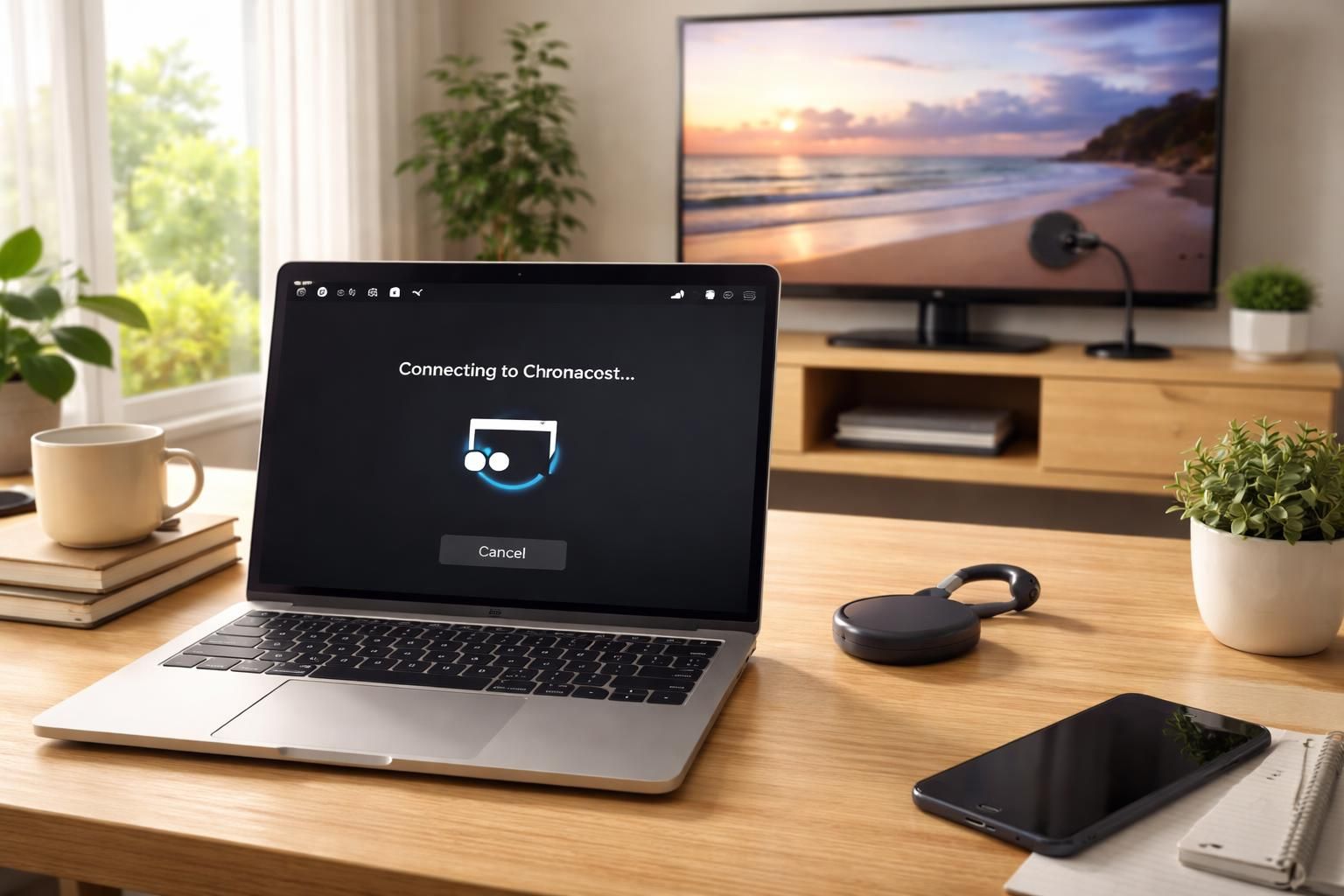
Le Chromecast est devenu un outil incontournable pour diffuser du contenu multimédia directement depuis des appareils tels que les ordinateurs ou les smartphones vers un écran de télévision. Bien que cet appareil soit généralement simple à utiliser, il peut parfois rencontrer des problèmes de connexion qui perturbent l’expérience de streaming. En 2026, les utilisateurs continuent de signaler des difficultés variées liées à l’utilisation de Chromecast et à la configuration de leur réseau Wi-Fi. Cet article propose des solutions pratiques et poussées pour résoudre ces problèmes, en examinant chaque aspect de la connexion, du réseau à la compatibilité. Grâce à des étapes claires et des explications détaillées, même les utilisateurs novices pourront profiter de leur Chromecast et savourer leurs contenus préférés sans accroc.
Les problèmes de connexion courants avec Chromecast
Dans le cadre de l’utilisation de Chromecast, plusieurs problèmes de connexion peuvent surgir. Ces difficultés sont souvent liées à des erreurs de configuration, à des connexions réseau non établies ou à des incompatibilités entre les différents dispositifs. L’une des raisons les plus fréquentes pour lesquelles les utilisateurs rencontrent des soucis est que le Chromecast n’est pas connecté au même réseau Wi-Fi que l’appareil à partir duquel ils diffusent. Cette situation peut rendre impossible l’identification de l’appareil dans les applications de streaming.
Parmi les autres problèmes, il y a également :
- Un cable d’alimentation défectueux ou mal branché
- Un port HDMI mal connecté sur la télévision
- Un micrologiciel (firmware) obsolète
- Un dysfonctionnement de la connexion Internet
Ces facteurs varient selon l’environnement réseau, mais la plupart d’entre eux peuvent être facilement résolus en suivant quelques étapes. Le dépannage commence souvent par une vérification rapide des connexions et des réglages de réseau.
Vérifiez votre réseau Wi-Fi
La première étape pour résoudre les problèmes de connexion réside dans la vérification de votre réseau Wi-Fi. Assurez-vous que votre Chromecast et l’appareil à partir duquel vous essayez de diffuser sont connectés au même réseau. Cette vérification est essentielle car même une légère différence dans le nom du réseau (SSID) peut entraîner des difficultés de connexion.
Pour vérifier cela, accédez aux paramètres de Wi-Fi sur votre ordinateur ou votre appareil mobile. Par exemple, sur Windows 10, cliquez sur l’icône de réseau à droite de la barre des tâches pour voir le nom du réseau auquel vous êtes connecté. De même, sur un appareil mobile, vous pouvez accéder aux paramètres réseau pour confirmer le même nom de réseau.
Ouvrez ensuite l’application Google Home et sélectionnez votre Chromecast. En touchant l’icône d’engrenage, vous pourrez accéder aux paramètres et vérifier le réseau auquel votre Chromecast est connecté, s’il correspond à l’autre appareil. Si cela ne correspond pas, déconnectez le Chromecast du réseau et reconnectez-le à l’aide de l’application.
Redémarrage et réinitialisation : des gestes simples mais efficaces
Un autre moyen simple mais souvent efficace pour résoudre des problèmes de connexion est le redémarrage. Que cela concerne le Chromecast lui-même ou l’appareil utilisé pour diffuser, un redémarrage peut aider à rétablir une connexion optimale. Dans le cas où vous redémarrez votre Chromecast, utilisez l’application Google Home pour accéder à l’appareil et choisissez l’option « redémarrer » dans les paramètres. Cette action permet, en général, de rétablir une connexion avec le réseau sans fil.
De la même manière, redémarrez votre ordinateur ou appareil mobile. Pour les ordinateurs, le processus est simple : ouvrez le menu « Démarrer », sélectionnez « Alimentation » puis « Redémarrer ». Cela peut aider à lever les éventuels blocages logiciels qui empêchent la diffusion.
État de la connexion Internet
Une fois que vous avez vérifié les connexions et effectué les redémarrages, il est temps de vous assurer que votre réseau Wi-Fi fonctionne correctement et qu’il est bien connecté à Internet. En effet, une connexion Internet instable ou absente rendra toute diffusion impossible. Vous pouvez tester la connexion Internet en accédant à un site web sur votre ordinateur ou en utilisant une autre application en ligne sur votre appareil mobile.
Si votre Internet ne fonctionne pas, essayez de redémarrer votre routeur. Cela peut souvent résoudre des problèmes de connectivité en réinitialisant les paramètres du réseau. Si ces démarches s’avèrent infructueuses, envisager des tests de connexion plus poussés peut s’avérer nécessaire.
Solution aux problèmes de signal Wi-Fi avec Chromecast
Le signal Wi-Fi constitue un autre facteur crucial dans l’utilisation de Chromecast. L’emplacement physique de votre Chromecast par rapport au routeur peut considérablement influencer la qualité du signal. Si votre Chromecast est placé trop près de la télévision, cela peut éventuellement engendrer des interférences.
Pour améliorer la situation, vous pouvez déplacer votre Chromecast plus près de votre routeur ou utiliser un prolongateur HDMI. En sponsorisant un signal plus fort et en réduisant les obstacles physiques, cela peut rectifier de nombreux problèmes de connexion.
Utilisation de la fréquence 2,4 GHz
Lorsque vous configurez votre Chromecast, un paramètre crucial à prendre en compte est la fréquence du réseau. Les modèles récents de Chromecast supportent généralement à la fois la bande 2,4 GHz et la bande 5 GHz. Bien que la bande 5 GHz puisse offrir de meilleures vitesses, sa portée plus courte et sa sensibilité aux obstacles peuvent causer des problèmes de connectivité.
Dans ce contexte, il est souvent recommandé d’opter pour la bande 2,4 GHz, qui, bien que plus lente, permet une connexion plus stable sur de longues distances. L’ajustement de cette configuration peut être effectué via les paramètres de l’application Google Home. Si votre Chromecast ne parvient toujours pas à fonctionner après ces manipulations, envisager une réinitialisation aux paramètres d’usine peut être une solution efficace.
Réinitialisation d’usine pour Chromecast : quand et comment faire
Si après avoir essayé toutes ces étapes, les problèmes persistent, une réinitialisation d’usine pourrait se révéler nécessaire. Ce processus efface toutes les configurations antérieures, remettant le Chromecast à l’état d’origine. Cela peut résoudre des erreurs persistantes qui sont souvent difficiles à détecter autrement.
Pour réinitialiser votre Chromecast, ouvrez l’application Google Home, sélectionnez votre appareil, puis allez dans les paramètres. Une fois là, recherchez l’option « réinitialisation d’usine ». Sachez que ce processus effacera toutes vos configurations Wi-Fi et autres personnalisations, nécessitant une nouvelle configuration. Cela doit cependant être considéré comme un dernier recours lorsque toutes les autres solutions ont échoué.
Dépannage avancé : vérifier le firmware
Une autre étape importante consiste à vérifier si le micrologiciel de votre Chromecast est à jour. Les mises à jour de firmware incluent souvent des corrections de bogues importants qui améliorent les performances de l’appareil et résolvent certains problèmes. L’accès aux paramètres de mise à jour se fait généralement via l’application Google Home, où vous pourrez également consulter les mises à jour disponibles pour votre télévision.
En maintenant votre Chromecast à jour, non seulement vous minimisez les risques de problèmes, mais vous vous assurez également de profiter de la meilleure expérience utilisateur possible.
Conclusion des possibilités de connexion avec Chromecast
Avec l’avènement de nouvelles technologies et l’évolution des dispositifs connexes, il est impératif de rester informé sur les meilleures pratiques pour maximiser l’utilisation de votre Chromecast avec votre ordinateur et votre réseau domestique. N’oubliez pas que la vérification des paramètres de votre Wi-Fi, le redémarrage de vos appareils, les mises à jour de firmware et le choix de la bonne bande de fréquence peuvent faire une grande différence dans votre expérience de streaming. Pour approfondir vos connaissances sur l’utilisation de Chromecast, n’hésitez pas à consulter des astuces pratiques sur ce lien. Cela pourrait grandement contribuer à optimiser la compatibilité de votre Chromecast !