
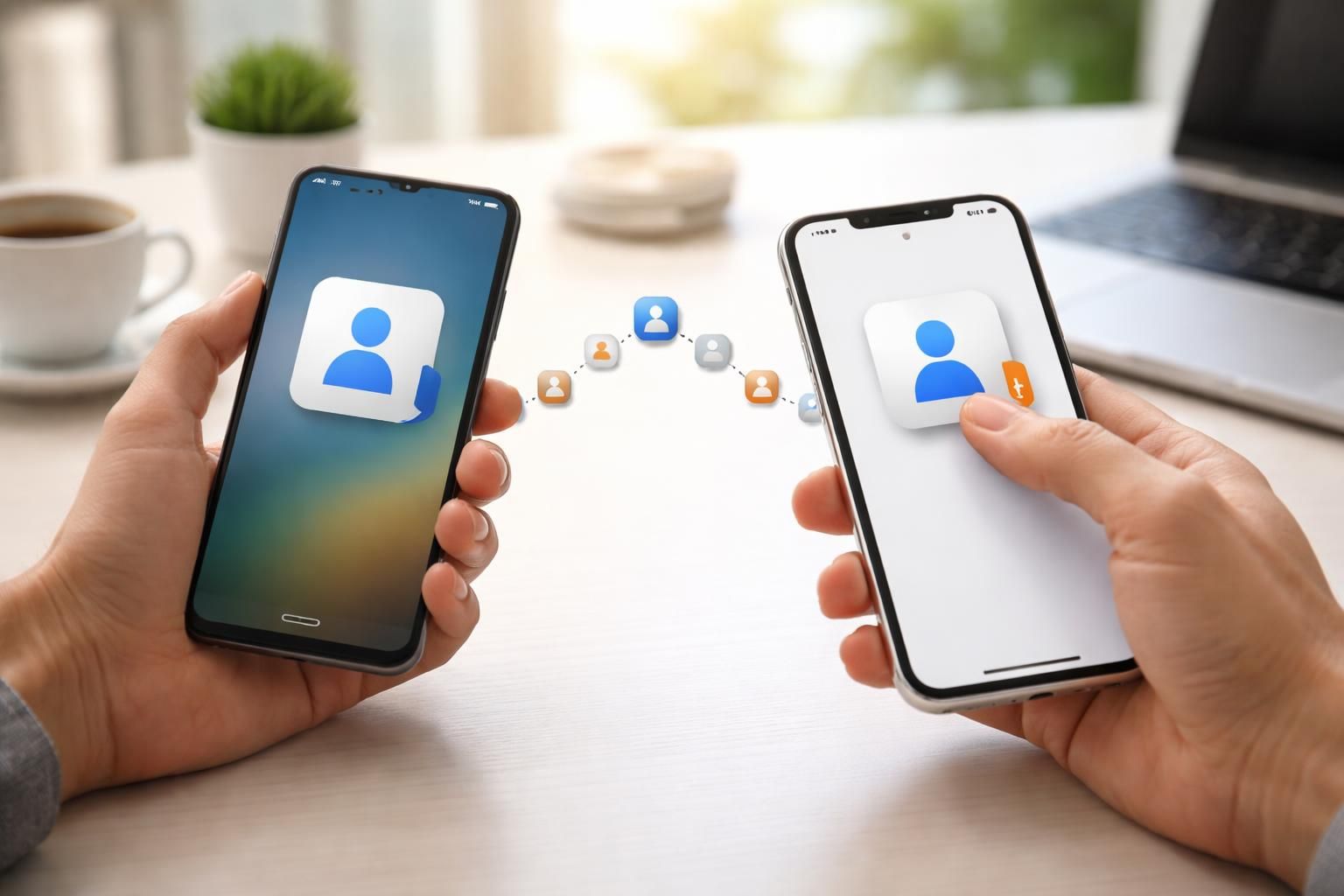
Changer de smartphone est devenu courant dans notre monde hyperconnecté. Que ce soit pour profiter des dernières fonctionnalités, de la performance accrue ou d’un design attrayant, de nombreux utilisateurs envisagent de passer d’un appareil Android à un iPhone. L’un des défis majeurs de cette transition réside dans le transfert de contacts. En effet, garder ses contacts à jour et accessibles est essentiel. Dans ce guide, nous allons explorer différentes méthodes pour réaliser cette migration de manière fluide et rapide, afin d’assurer que cette étape ne devienne pas un véritable obstacle.
Comprendre les enjeux du transfert de contacts d’Android vers iPhone
Lorsque l’on envisage une migration de contacts d’Android vers iPhone, il est essentiel de comprendre les différences entre ces deux écosystèmes. Android, un système d’exploitation ouvert, offre une grande flexibilité dans la gestion des données, alors que l’iPhone, avec son système iOS, privilégie la simplicité et la sécurité. Cette divergence peut parfois rendre le changement de smartphone un peu plus complexe.
La gestion des contacts peut varier d’un appareil à l’autre. Pour un transfert réussi, il est primordial de choisir une méthode adaptée à son contexte. Cela dépendra également de la configuration des appareils, notamment s’il s’agit d’un nouvel iPhone ou d’un modèle déjà utilisé.
Les différentes méthodes de transfert de contacts
Il existe plusieurs méthodes pour importer les contacts de votre smartphone Android vers votre iPhone. En fonction de votre situation, certaines seront plus adaptées que d’autres.
- Application Migrer vers iOS: Idéale pour les utilisateurs configurant leur nouvel iPhone pour la première fois.
- Synchronisation via Google Contacts: Pratique si votre iPhone est déjà configuré et que vous utilisez un compte Google.
- Exportation en fichier VCF: Méthode universelle qui fonctionne même sans connexion internet.
Cédez-vous à la tentation de changer d’écosystème ? Suivez notre guide pour effectuer ce transfert en toute simplicité.
Utiliser l’application Migrer vers iOS
L’application Migrer vers iOS propose une solution efficace pour transférer des données depuis un appareil Android lors de la configuration initiale de l’iPhone. Cette méthode est recommandée car elle simplifie le processus en centralisant le transfert dans une seule application.
Pour l’utiliser, commencez par télécharger l’application sur votre smartphone Android depuis Google Play. Une fois les appareils prêts, vous devez sélectionner « Migrer des données depuis Android » sur l’écran de configuration de l’iPhone. Ensuite, un code à six chiffres s’affiche sur l’iPhone que vous devez entrer dans l’application sur Android.
Une fois les appareils connectés, il vous sera possible de sélectionner une gamme de données à transférer, y compris vos contacts, messages, photos, et même certaines applications. Cette solution est efficace, à condition que votre iPhone soit encore en phase de configuration.
Les points forts de l’application Migrer vers iOS
Cette méthode présente plusieurs avantages :
- Facilité d’utilisation grâce à une interface intuitive.
- Transfert des contacts, messages et même des paramètres instantanément.
- Aucun besoin d’une connexion internet, car elle crée un réseau temporaire entre les appareils.
En somme, l’application Migrer vers iOS est la première option à considérer pour un transfert de contacts efficace.
Synchroniser via Google Contacts
Si votre iPhone est déjà configuré et que vous utilisez un compte Google, la synchronisation via Google Contacts est une option simple et rapide. Cette méthode est souvent privilégiée par les utilisateurs qui souhaitent éviter la complexité de la migration initiale.
Pour utiliser cette méthode, il suffit d’ajouter votre compte Google sur votre iPhone. Pour cela, accédez à « Réglages », sélectionnez « Contacts » puis « Comptes », et enfin « Ajouter un compte ». Choisissez Google et connectez-vous avec les mêmes identifiants que ceux utilisés sur votre smartphone Android.
Une fois connecté, activez la synchronisation des contacts. En quelques instants, tous vos contacts synchronisés sur Google apparaîtront sur votre iPhone, facilitant ainsi votre transition entre ces deux écosystèmes.
Les avantages de cette méthode
Les points forts de la synchronisation Google Contacts incluent :
- Rapidité de synchronisation, la procédure ne durera que quelques minutes.
- Synchronisation automatique en temps réel entre les deux appareils.
- Pas besoin d’installer d’applications supplémentaires.
Cette méthode est très efficace pour les utilisateurs qui ont déjà une organisation de leurs contacts sur Google.
Exporter des contacts en fichier VCF
Pour ceux qui n’ont pas de compte Google ou qui préfèrent une méthode plus manuelle, l’exportation de contacts en format VCF (vCard) est une alternative intéressante. Ce format est largement supporté et permet le transfert de contacts entre différentes plateformes.
Commencez par ouvrir l’application Contacts sur votre smartphone Android, accédez au menu et choisissez l’option « Exporter vers stockage ». Cette opération génère un fichier .vcf qui peut être téléchargé sur un ordinateur ou sur un stockage en nuage.
Ensuite, connectez-vous à votre compte iCloud sur un ordinateur, accédez à Contacts et sélectionnez « Importer une vCard ». Choisissez le fichier .vcf que vous avez enregistré. Les contacts seront alors importés sur votre iPhone grâce à iCloud, facilitant leur synchronisation sur votre appareil.
Pourquoi choisir le format VCF ?
Les avantages du fichier VCF comprennent :
- La compatibilité universelle : fonctionne sur presque tous les smartphones.
- Une méthode efficace pour ceux qui n’ont pas de compte Google.
- Avec un simple accès à Internet, vous pouvez transférer vos contacts rapidement.
Le format VCF assure un transfert de contacts sans perdre d’informations importantes.
Les erreurs courantes à éviter lors du transfert de contacts
Lors de la migration de contacts, plusieurs erreurs peuvent survenir, entravant le bon déroulement du processus. Voici quelques pièges à éviter :
- Négliger de sauvegarder les contacts: Avant d’effectuer un transfert, assurez-vous que vos contacts sont bien sauvegardés sur un service en ligne.
- Utiliser plusieurs méthodes simultanément: Lorsque vous testez différentes méthodes de transfert, des contacts en double peuvent surgir, rendant l’organisation difficile.
- Oublier de vérifier la compatibilité: Certaines applications ou solutions peuvent ne pas prendre en charge spécifiquement certains formats de données, entraînant une perte potentielle d’informations.
Être conscient de ces erreurs permettra de garantir une transition efficace et sans tracas.
Points à retenir pour un transfert efficace
Pour résumer, voici quelques recommandations pour garantir un transfert de contacts efficace d’un smartphone Android vers un iPhone :
| Situation | Méthode recommandée | Temps estimé |
|---|---|---|
| Nouveau iPhone en configuration | Migrer vers iOS | 5 à 15 minutes |
| iPhone actif avec compte Google | Google Contacts | 2 minutes |
| Aucune synchronisation en ligne | Fichier VCF | 10 minutes |
Le choix de la méthode dépendra fortement de votre situation particulière. Pour ceux qui passent à un iPhone pour la première fois, l’application Migrer vers iOS est sans nul doute la meilleure option, tandis que pour ceux qui ont déjà un fonctionnement établi avec Google Contacts, cette synchronisation peut s’avérer rapide et efficace.