
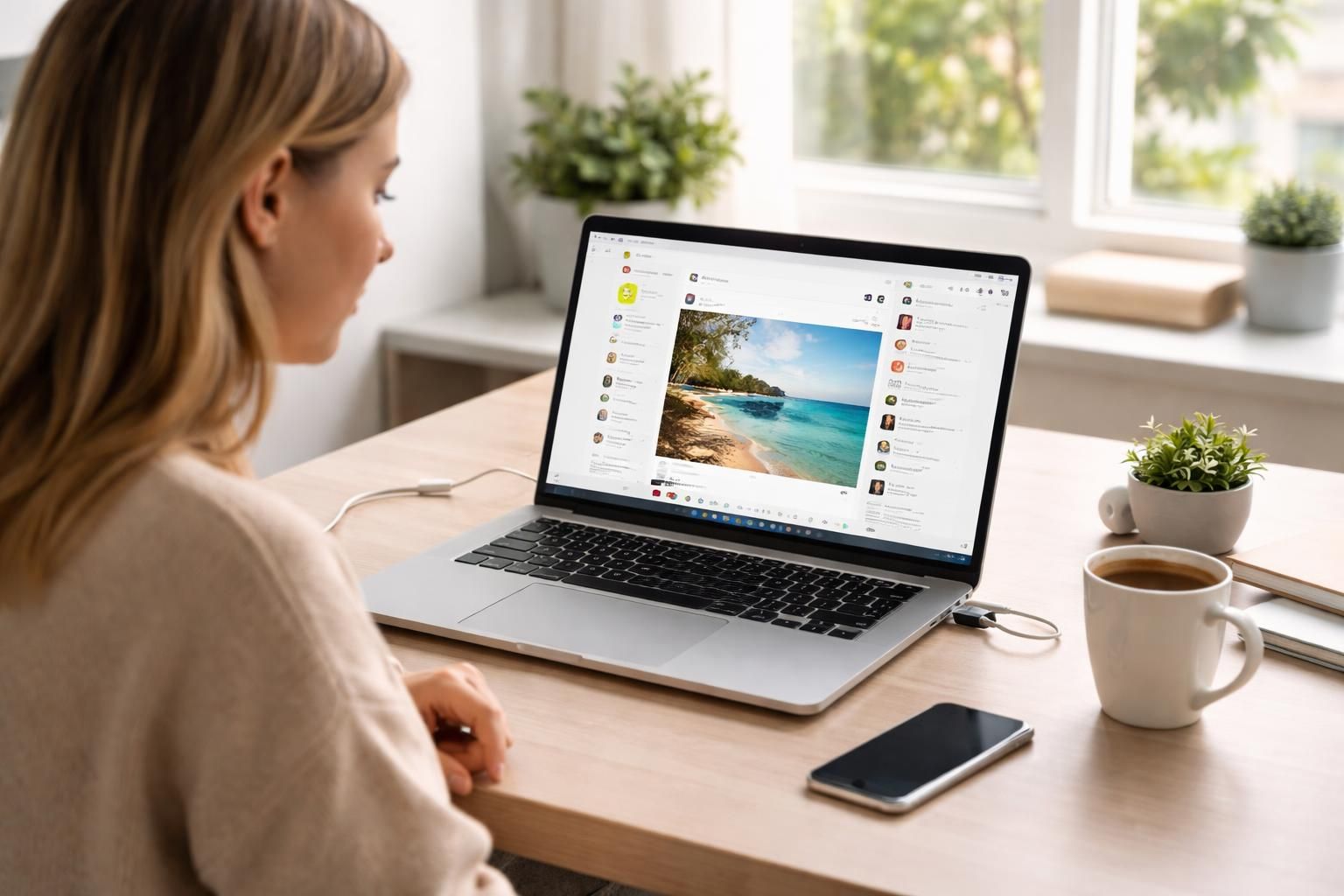
Installer Instagram sur votre PC représente un moyen efficace d’accéder à vos contenus préférés tout en bénéficiant d’un écran plus grand. Ce guide a pour vocation de vous accompagner dans ce processus, en détail, afin que vous puissiez profiter pleinement de cette plateforme de réseaux sociaux sans tracas. Que vous soyez un utilisateur occasionnel ou un créateur de contenu régulier, plusieurs méthodes se présentent à vous, selon vos préférences et votre matériel disponible. Il est possible de choisir entre l’application officielle du Microsoft Store, un émulateur Android ou l’interface web. Chacune de ces options offre une expérience différente, adaptée à vos besoins spécifiques. Dans ce contexte, découvrons ensemble les différentes alternatives qui vous permettront de naviguer sur Instagram comme vous vous y attendez.
Installer Instagram sur PC via Microsoft Store
L’application Instagram officielle est facilement accessible sur le Microsoft Store, ce qui permet d’assurer une expérience utilisateur fluide sur Windows 10 et supérieur. Cette méthode est recommandée pour sa simplicité d’installation et son interface familière, similaire à celle de la version mobile.
Prérequis pour l’installation : Pour bénéficier de cette solution, votre PC doit être équipé de Windows 10 ou d’une version ultérieure, et une connexion Internet stable est également nécessaire. L’application profite d’une intégration complète avec les comptes Meta, permettant un accès direct à vos notifications et à vos messages.
Avantages de l’application :
- Interface intuitive et similaire à celle de la version mobile
- Notifications synchronisées avec votre compte Instagram
- Accès direct à vos photos et vidéos depuis votre bureau
Pour procéder à l’installation, ouvrez le Microsoft Store sur votre PC. Recherchez l’application Instagram, cliquez sur « Téléchargement » pour initier l’installation. Une fois l’application téléchargée, ouvrez-la via le menu Démarrer et connectez-vous à votre compte. Ce processus est généralement rapide et transparent, comme en témoigne Sophie, une utilisatrice satisfaite qui souligne la fluidité de l’installation.
Processus d’installation rapide
Voici les étapes résumées :
- Accéder au Microsoft Store.
- Rechercher « Instagram ».
- Cliquer sur « Télécharger ».
- Ouvrir l’application et se connecter.
Avec cette méthode, vous avez la possibilité de naviguer dans votre fil et de publier des contenus, bien que certaines fonctionnalités, comme les Reels et les Stories, ne soient pas disponibles pour l’instant.
Installer Instagram en utilisant un émulateur Android
Une alternative intéressante pour ceux qui souhaitent une expérience complète d’Instagram est l’utilisation d’un émulateur Android, comme Bluestacks. Ce logiciel permet d’exécuter des applications Android sur votre PC, vous offrant ainsi un accès aux fonctionnalités complètes d’Instagram.
Choisir un émulateur adapté
Il existe plusieurs émulateurs disponibles, mais Bluestacks est reconnu pour sa stabilité et sa performance. Avant de procéder à l’installation, il est conseillé de comparer les différentes options sur le marché pour choisir celle qui répond le mieux à vos besoins.
| Émulateur | Performance | Simplicité d’installation | Compatibilité |
|---|---|---|---|
| Bluestacks | Excellente | Facile | Large gamme |
| Autre émulateur A | Bonne | Moyenne | Limitée |
| Autre émulateur B | Moyenne | Facile | Large gamme |
| Autre émulateur C | Excellente | Complexe | Restreinte |
Pour utiliser Bluestacks, vous devez le télécharger depuis le site officiel. Ensuite, installez l’émulateur sur votre machine et connectez-vous avec votre compte Google pour accéder au Play Store. De là, vous pouvez rechercher et installer Instagram et profiter de toutes ses fonctionnalités sur grand écran.
Configuration avec Bluestacks
Voici les étapes à suivre :
- Téléchargez Bluestacks depuis le site officiel.
- Installez l’émulateur sur votre machine.
- Ouvrez Bluestacks et connectez-vous avec votre compte Google.
- Accédez au Play Store et recherchez Instagram.
- Téléchargez l’application pour l’utiliser.
Marc, un passionné de réseaux sociaux, témoigne de sa satisfaction en utilisant Bluestacks, qui lui a permis de profiter d’Instagram sans perdre de fonctionnalités.
Pour ceux qui préfèrent une solution plus simple et rapide, l’accès à Instagram via un navigateur offre une excellente alternative. Cette méthode fonctionne sur tous les systèmes compatibles et peut être utilisée sans télécharger d’application spécifique.
Accès direct via Chrome Web Store
Pour commencer, ouvrez votre navigateur préféré et connectez-vous directement à Instagram. Cette interface optimisée reprend les principales fonctionnalités disponibles sur l’application Windows, notamment la navigation dans votre fil et l’accès à vos messages directs.
Fonctionnalités disponibles
Via le navigatuer, vous pouvez :
- Naviguer sur votre fil d’actualités
- Consulter et liker des publications
- Accéder à la messagerie directe
- Visionner des histoires
Le navigateur propose également des mises à jour automatiques de la plateforme, garantissant que vous avez toujours accès aux dernières fonctionnalités. Cependant, il reste des limitations telles que l’impossibilité de publier directement des Reels ou des Stories depuis votre navigateur.
App de bureau et personnalisation de l’interface Instagram
L’utilisation d’une application de bureau permet d’adapter l’interface Instagram à vos préférences sur Windows 10. Une fois l’application installée, vous pouvez optimiser l’affichage selon vos goûts.
Optimiser l’affichage sur Windows 10
Il est possible de personnaliser votre interface pour une meilleure expérience utilisateur. Vous pouvez ajuster :
- La taille de la police et des éléments d’affichage
- Les filtres disponibles sur vos photos
- La disposition de vos publications
Ces réglages assurent une utilisation plus confortable, surtout lors de longues sessions de navigation.
Paramétrer les préférences de l’utilisateur
Dans les paramètres de l’application, vous pouvez régler :
- Les notifications selon vos préférences
- Le thème clair ou sombre de l’interface
- Le son et la luminosité de l’application
Cette flexibilité permet une utilisation optimisée, comme le souligne Julien, un utilisateur régulier qui a trouvé cette personnalisation très bénéfique.
Différences clés entre les versions mobile et PC d’Instagram
Il est crucial de comprendre les différences entre les versions mobile et PC d’Instagram afin d’adapter votre utilisation à chaque plateforme.
| Critères | Version mobile | Version PC |
|---|---|---|
| Interface | Optimisée pour le tactile | Conçue pour clavier et souris |
| Publication | Photos, vidéos, Reels, et Stories | Photos et vidéos, limité sur Stories |
| Messagerie | Accessible facilement | Accessible mais interface différente |
| Mises à jour | Automatiques | Déclenchées manuellement selon l’application |
Cette compréhension vous permettra d’optimiser votre expérience sur Instagram en fonction de la plateforme utilisée.
Applications tiers et outils pour une gestion efficace
Pour les professionnels et les créateurs de contenu, il existe plusieurs outils tiers qui aident à gérer Instagram de manière efficace. Des plateformes comme Meta Business Suite, Hootsuite ou Later et permettent de planifier des publications, d’analyser les performances et d’interagir avec votre audience.
Utilisation de Meta Business Suite
Cette solution intégrée permet de gérer plusieurs comptes Instagram et Facebook à partir d’une seule interface. Vous pouvez planifier vos publications, surveiller vos statistiques et répondre aux messages, le tout dans un tableau de bord convivial.
Pourquoi choisir Hootsuite ou Later ?
Ces outils sont appréciés pour leur capacité à gérer plusieurs réseaux sociaux simultanément. Hootsuite dispose d’analyses avancées tandis que Later se concentre sur la planification visuelle de contenu, particulièrement adapté aux plateformes visuelles comme Instagram.
En somme, utiliser Instagram sur PC n’a jamais été aussi accessible grâce à ces nombreuses solutions. Chaque méthode dispose de ses propres avantages et inconvénients, et le choix dépendra de vos besoins personnels ou professionnels.