
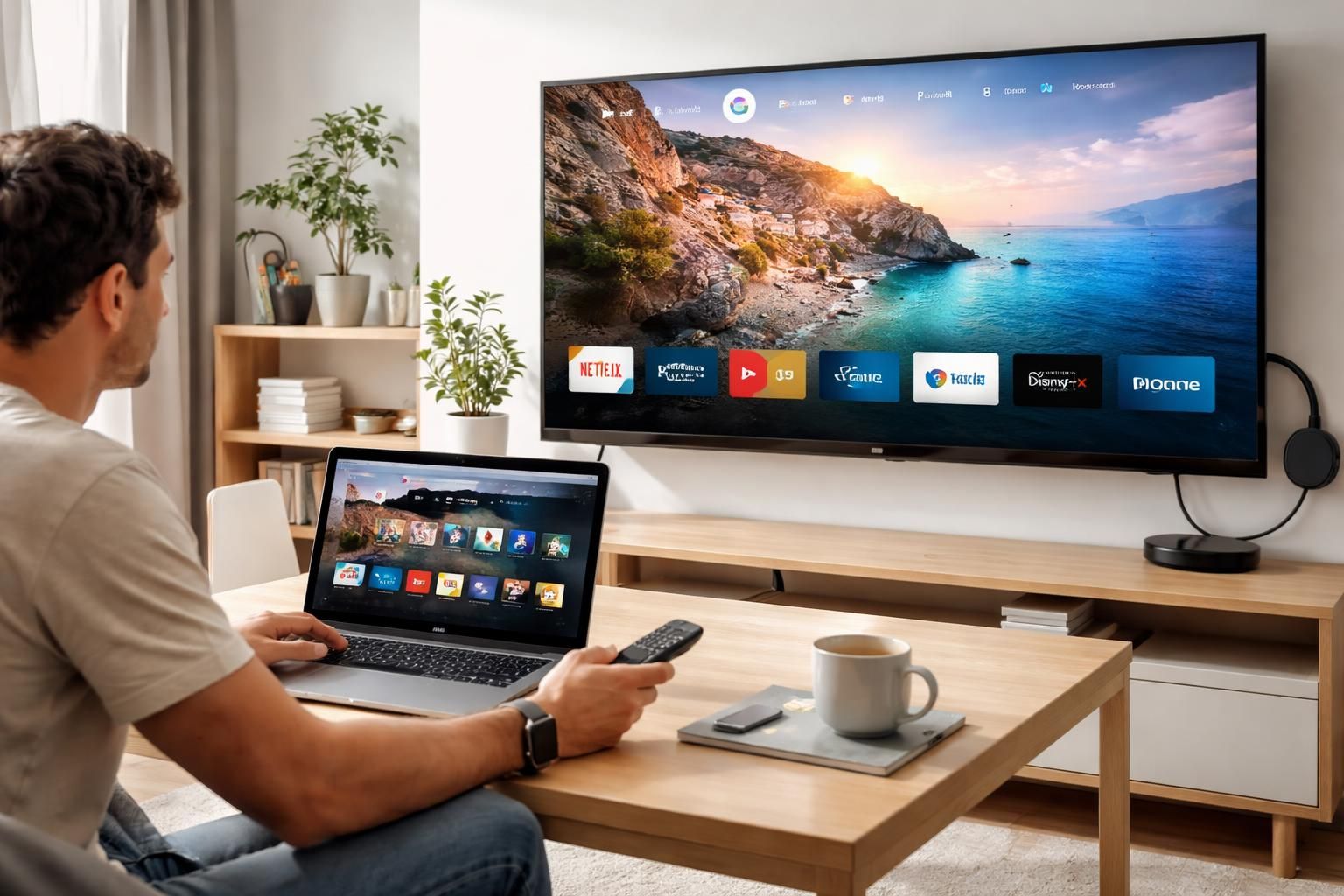
Profiter de vos contenus multimédias directement depuis votre ordinateur sur un grand écran n’a jamais été aussi simple grâce à Google Chromecast. Cet appareil ingénieux transforme votre téléviseur en un véritable centre de divertissement. En quelques étapes faciles, il est possible de diffuser des vidéos, des présentations et même des jeux avec une fluidité inégalée. Peu importe l’endroit où vous vous trouvez, ce guide détaillé vous permettra de maîtriser l’installation et l’utilisation de Chromecast avec votre PC pour un streaming sans effort.
Pourquoi choisir Chromecast pour une diffusion à partir de votre PC ?
Le Chromecast, conçu par Google, est bien plus qu’un simple appareil de diffusion. Il offre une solution complète pour tous ceux qui souhaitent profiter de leurs contenus multimédias sur un écran plus grand. Que vous soyez un amateur de cinéma, un passionné de jeux vidéo ou un professionnel ayant besoin de partager des présentations, Chromecast répond à vos besoins de manière efficace.
La première raison qui incite à utiliser Chromecast réside dans sa capacité à offrir une connectivité sans fil. Il permet de caster des vidéos, des jeux ou des applications depuis votre ordinateur vers votre téléviseur, sans nécessiter de câbles encombrants. Ce dispositif est compatible avec divers systèmes d’exploitation, tels que Windows, macOS, Linux, ou encore Chrome OS, garantissant ainsi son accessibilité à un large public.
Ensuite, le Chromecast transforme votre télévision en un véritable hub multimédia. Il donne accès à une multitude de plateformes de streaming : Netflix, YouTube, Prime Video, et bien d’autres. Cela signifie que vous pouvez visionner vos films et séries préférés directement depuis votre PC, tout en profitant d’une qualité vidéo optimale.
Par ailleurs, il faut mentionner l’expérience utilisateur simplifiée. Grâce à l’interface intuitive intégrée à Google Chrome, la diffusion de contenus devient un enfantin. Les utilisateurs ont également la possibilité de télécharger diverses applications compatibles, ce qui élargit encore davantage l’éventail des contenus accessibles.
Les avantages du Chromecast pour le streaming
Il existe plusieurs avantages à considérer lorsque l’on utilise un Chromecast pour la diffusion depuis un ordinateur. Parmi ceux-ci, la facilité d’utilisation est un des points les plus remarquables. En quelques clics, vous pouvez passer de votre PC à votre téléviseur, sans configuration complexe. De plus, le dispositif est mis à jour régulièrement, garantissant ainsi des performances optimales et une sécurité maximale.
Un autre élément clé est la possibilité de caster l’ensemble de l’écran de votre ordinateur ou seulement un onglet spécifique. Cela permet de personnaliser l’expérience de visualisation en fonction des besoins de l’utilisateur. Par exemple, pour des présentations professionnelles, il est souvent plus pratique d’afficher un seul onglet. En revanche, pour visionner des vidéos, un casting de l’intégralité de l’écran peut s’avérer nécessaire.
Enfin, les utilisateurs peuvent également bénéficier d’une qualité audio et vidéo améliorée. Chromecast prend en charge des résolutions allant jusqu’à 4K, un atout non négligeable pour les amateurs de haute définition.
Les étapes essentielles pour télécharger et configurer Chromecast sur PC
Pour profiter pleinement de votre Chromecast, il est essentiel de suivre un processus d’installation simple. Chaque étape garantira que votre appareil est configuré correctement et prêt à l’emploi.
Préparation du matériel nécessaire
Avant de commencer, vous devez disposer des éléments suivants :
- Un appareil Chromecast, qu’il soit classique, Ultra, ou intégré à un smart TV.
- Un téléviseur compatible avec un port HDMI.
- Un ordinateur dont le système d’exploitation est Windows, macOS, Linux ou Chrome OS.
- Un réseau Wi-Fi stable sur lequel tous les appareils seront connectés.
Cette configuration est cruciale, car le Chromecast et votre PC doivent être connectés au même réseau pour fonctionner ensemble.
Branchement du Chromecast
Commencez par connecter votre Chromecast au port HDMI de votre téléviseur. Ensuite, alimentez-le en branchant le câble USB à une prise secteur ou à un port USB de votre téléviseur. N’oubliez pas de sélectionner la bonne entrée HDMI sur votre téléviseur en utilisant la télécommande. Cela permettra au téléviseur de détecter le Chromecast.
Configuration via Google Chrome
Une fois le matériel installé, ouvrez Google Chrome sur votre PC. Si vous n’avez pas encore ce navigateur, vous pouvez le télécharger à partir de ce lien. Accédez ensuite à chromecast.com/setup pour procéder à la configuration de votre appareil. Suivez les instructions à l’écran, vérifiez que votre Chromecast est connecté au réseau Wi-Fi et attendez que le processus soit terminé.
Diffuser efficacement vos contenus multimédias depuis votre PC
Après avoir configuré votre Chromecast, il est temps de découvrir comment caster vos contenus multimédias directement depuis votre ordinateur. Google Chrome facilite grandement cette opération grâce à sa fonctionnalité intégrée.
Lancer le casting via Google Chrome
Ouvrez Google Chrome et cliquez sur les trois points en haut à droite du navigateur. Sélectionnez l’option ‘Caster’ dans le menu déroulant. Une liste des appareils compatibles, dont votre Chromecast, apparaîtra. Cliquez sur votre appareil pour commencer le processus.
Dans le menu ‘Sources’, vous pouvez choisir de diffuser un onglet spécifique, idéal pour les vidéos YouTube, ou l’écran complet pour des jeux ou des présentations. Il est également possible de diffuser des fichiers multimédias locaux directement depuis votre PC.
Ajustements audio et vidéo
Pour garantir une expérience optimale, vérifiez que le son est bien dirigé vers votre téléviseur. De plus, pensez à configurer le Chromecast pour qu’il fonctionne en mode HD ou 4K, selon les capacités de vos appareils.
Résolution des problèmes courants lors de l’utilisation de Chromecast
Malgré la simplicité du processus, des problèmes peuvent survenir. Voici quelques solutions aux problèmes fréquents rencontrés :
Détection du Chromecast
Si le Chromecast n’apparaît pas dans la liste des appareils, commencez par redémarrer votre routeur Wi-Fi. Assurez-vous également que votre version de Chrome est à jour. Ces deux actions résolvent généralement les problèmes de connectivité.
Qualité vidéo médiocre
Pour améliorer la qualité vidéo, il est conseillé de passer à un réseau Wi-Fi 5 GHz, si disponible. La réduction de la résolution vidéo dans les paramètres de Chrome peut également aider.
Problèmes audio
Si le son reste sur votre PC, vérifiez les réglages audio de l’application que vous utilisez. Il est souvent nécessaire de relancer le casting pour synchroniser correctement le son.
Applications recommandées pour enrichir votre expérience Chromecast
Pour optimiser l’utilisation de votre Chromecast, plusieurs applications peuvent s’avérer utiles. Ces applications offrent des fonctionnalités supplémentaires pour le streaming et le casting.
- Videostream : Permet de lire des vidéos dans divers formats directement sur Chromecast, avec des options de sous-titrage.
- VLC Media Player : Simplifie la diffusion de fichiers multimédias locaux en utilisant la fonction ‘Lire sur l’appareil’.
- Plex : Transforme votre PC en serveur multimédia, permettant d’organiser et de diffuser votre bibliothèque sur Chromecast.
Tableau des spécifications techniques de Chromecast
| Modèle | Résolution maximale | Type de connexion | Compatible avec |
|---|---|---|---|
| Chromecast classique | 1080p | Wi-Fi | Windows, macOS, Android |
| Chromecast Ultra | 4K | Wi-Fi, Ethernet | Windows, macOS, Android, iOS |
| Chromecast avec Google TV | 4K | Wi-Fi, Ethernet | Windows, macOS, Android, iOS |
En conclusion, l’utilisation de Chromecast avec votre PC offre des possibilités de diffusion de contenus quasiment illimitées. Grâce à une installation simple et une interface conviviale, de nombreux utilisateurs découvrent la joie de partager leurs films et présentations sur grand écran. Découvrez dès maintenant comment tirer le meilleur parti de cet appareil incontournable pour transformer vos moments de divertissement.