
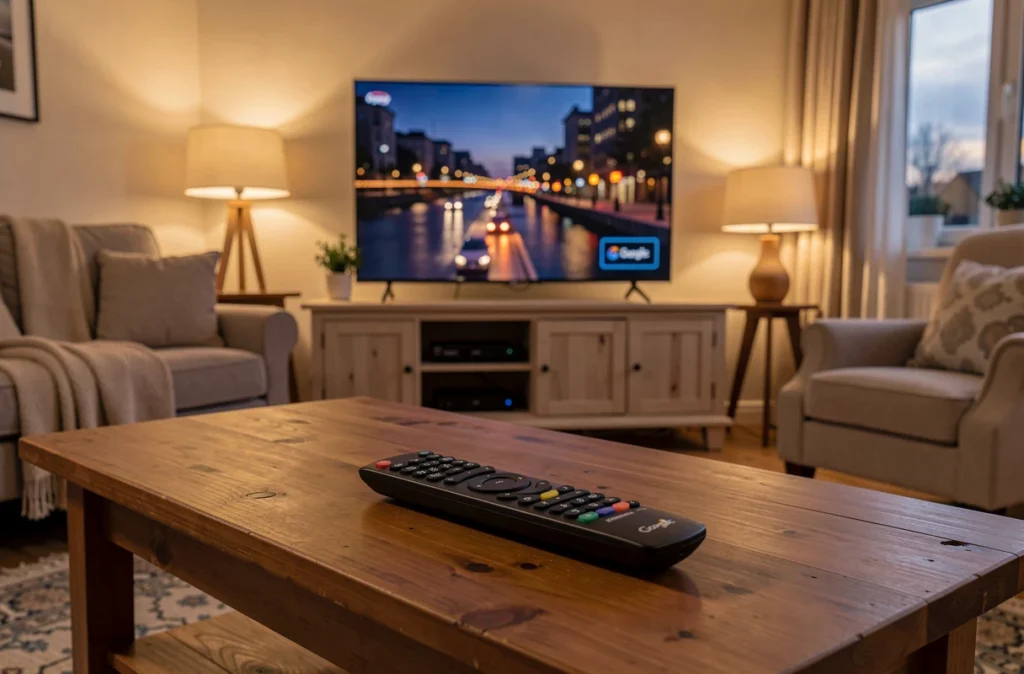
Une télécommande Chromecast qui ne fonctionne plus se relance le plus souvent en changeant les piles, en redémarrant le boîtier ou en réassociant la télécommande en Bluetooth. Seuls certains modèles en possèdent une : le Chromecast avec Google TV et le Google TV Streamer. Les anciens Chromecast se pilotent uniquement depuis un téléphone.
Télécommande Chromecast : identifier le symptôme avant de réparer
Trois situations reviennent. Aucune réaction aux boutons : les piles ou l’appairage sont en cause. La navigation fonctionne mais le volume ou l’allumage du téléviseur ne répondent pas : c’est un réglage des boutons dédiés au téléviseur. Les déconnexions en boucle viennent presque toujours d’un appairage perdu ou d’une mise à jour.
Si la télécommande répond mais qu’une seule application se fige, le problème est ailleurs. Une application IPTV bloquée se règle dans l’application, pas sur la télécommande.
Pour savoir si votre boîtier en a une, regardez son modèle : un Chromecast livré avec une télécommande vocale est un Chromecast avec Google TV. Un modèle plus ancien, sans télécommande, ne peut donc pas être concerné par ces réglages, et le téléphone reste son seul moyen de contrôle.
Solution 1 : changer les piles et observer le voyant
La télécommande fonctionne avec deux piles AAA alcalines de 1,5 V. Remplacez les deux en même temps : mélanger une vieille et une neuve entretient la panne. Des piles faibles provoquent des coupures intermittentes bien avant de sembler vides.
À la remise des piles, le voyant doit clignoter deux fois. S’il reste éteint, les piles ou le contact sont en cause. Le niveau se lit aussi dans Paramètres, puis Télécommandes et accessoires : tout état autre que « Bon » justifie un remplacement.
Solution 2 : redémarrer le Chromecast
Depuis les paramètres, choisissez Système puis Redémarrer. Si la télécommande ne répond plus, débranchez l’alimentation 1 à 2 minutes, rebranchez et attendez l’écran d’accueil.
Pour une télécommande qui se déconnecte, retirez ses piles pendant le redémarrage et ne les remettez qu’une fois le boîtier complètement démarré. Les remettre trop tôt peut ramener l’appairage défectueux.
Solution 3 : réassocier la télécommande en Bluetooth
Dans Paramètres, ouvrez Télécommandes et accessoires, puis Associer une télécommande ou un accessoire. Maintenez ensemble les boutons Accueil et Retour jusqu’au clignotement du voyant, puis sélectionnez la télécommande à l’écran. Vérifiez aussi que la télécommande listée est bien celle que vous tenez : le boîtier peut être associé à une autre.
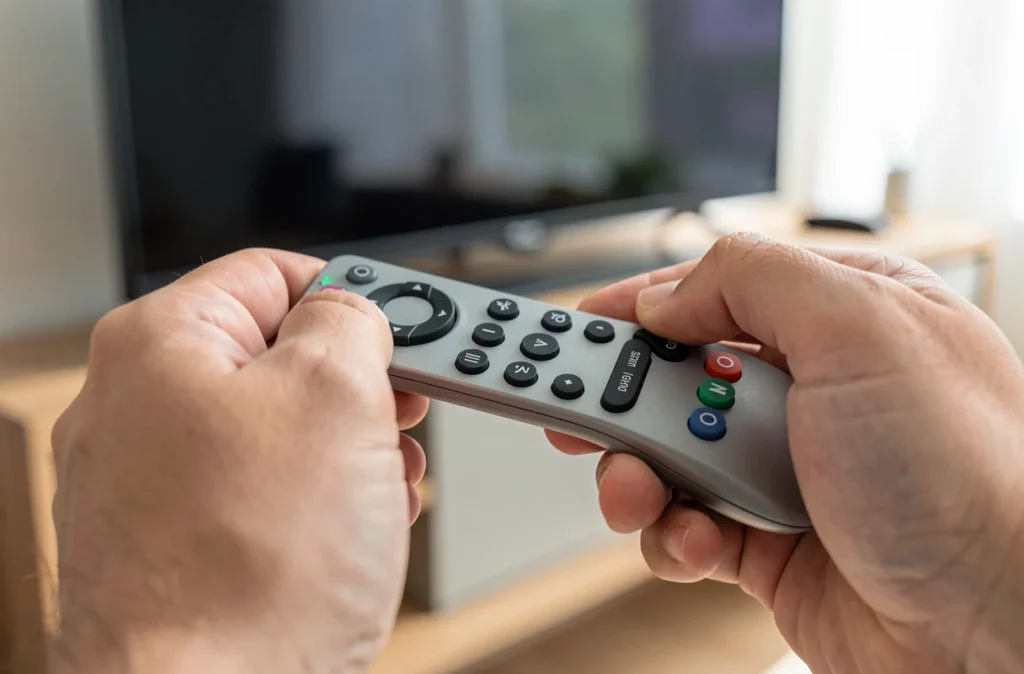
Si l’appairage échoue, retirez les piles pendant cinq minutes, maintenez Accueil enfoncé et remettez les piles sans lâcher. Relâchez dès que le voyant clignote. Gardez la télécommande près du boîtier, car les interférences Bluetooth perturbent l’association. Les erreurs de connexion Bluetooth du Chromecast sont détaillées dans un autre article.
Après une réassociation réussie, testez chaque bouton : navigation, retour, accueil, puis volume. Si seule la navigation passe, la liaison Bluetooth est rétablie et le problème se situe du côté des boutons du téléviseur, traités dans la solution suivante.
Solution 4 : régler les boutons qui pilotent le téléviseur
Quand la navigation est correcte mais que le volume, l’allumage ou la source ne répondent pas, la télécommande est bonne : ses boutons dédiés au téléviseur ne sont pas configurés. Ils se règlent depuis les paramètres de la télécommande et dépendent de la marque du téléviseur.
Vérifiez aussi que la fonction HDMI-CEC est activée dans les réglages du téléviseur. Son nom varie selon les marques, et elle est parfois désactivée par défaut.
Solution 5 : mettre à jour, puis réinitialiser
Dans Télécommandes et accessoires, une mention « Mise à jour disponible » apparaît parfois sur la télécommande. La mise à jour la dissocie du boîtier : il faut ensuite la réassocier. Le système du Chromecast se met à jour dans Paramètres, Système, À propos, Mise à jour du système.
En dernier recours, la réinitialisation d’usine passe par les paramètres ou par le bouton à l’arrière du boîtier, maintenu jusqu’à ce que le voyant clignote en jaune puis reste blanc. Elle efface applications, fichiers, réglages et comptes : il faudra tout reconfigurer.
Solution 6 : piloter sans télécommande, ou la remplacer
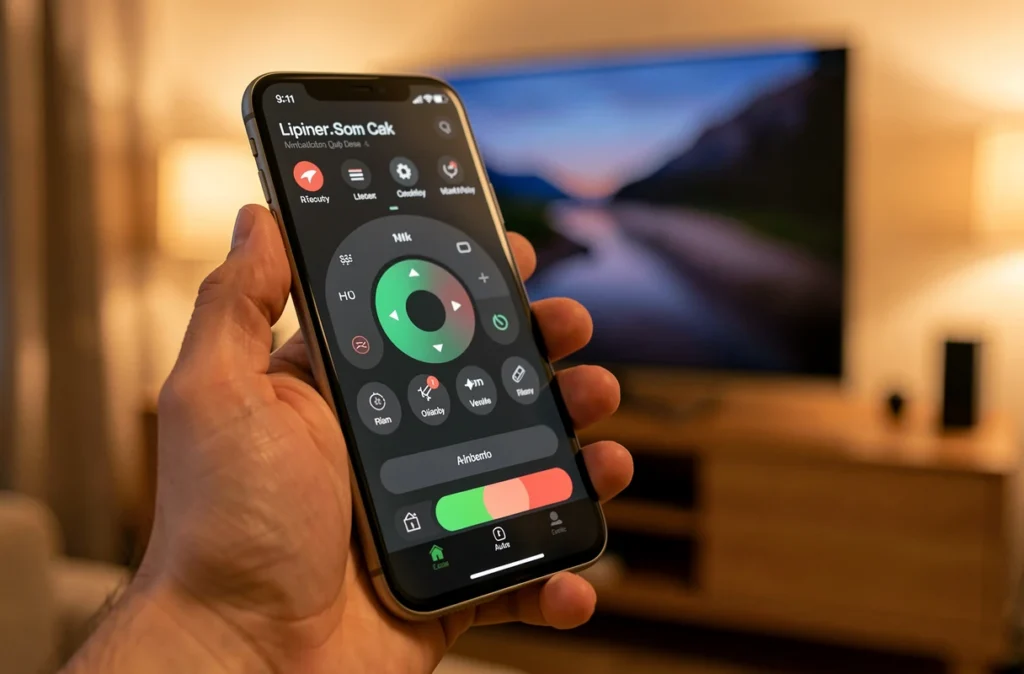
L’application Google Home propose une télécommande virtuelle : onglet Appareils, choix du Chromecast, puis Télécommande. L’application Google TV remplit le même rôle et donne accès aux paramètres, donc aux étapes d’appairage ci-dessus. Si votre téléviseur gère le HDMI-CEC, sa propre télécommande peut aussi servir de dépannage.
Pour diffuser sans télécommande, un ordinateur fait l’affaire : voyez comment diffuser depuis un ordinateur, ainsi que les applications compatibles avec le Chromecast.
Si la télécommande reste muette après la réinitialisation et avec des piles neuves, la panne est matérielle. Une télécommande de remplacement officielle se commande sur le Google Store, en vérifiant sa compatibilité avec votre modèle de Chromecast.
Avant toute réinitialisation, notez les applications installées et les comptes connectés, puisqu’il faudra les retrouver. Une télécommande ressuscitée par un simple changement de piles reste le cas le plus fréquent : commencez toujours par là avant de réinitialiser.