
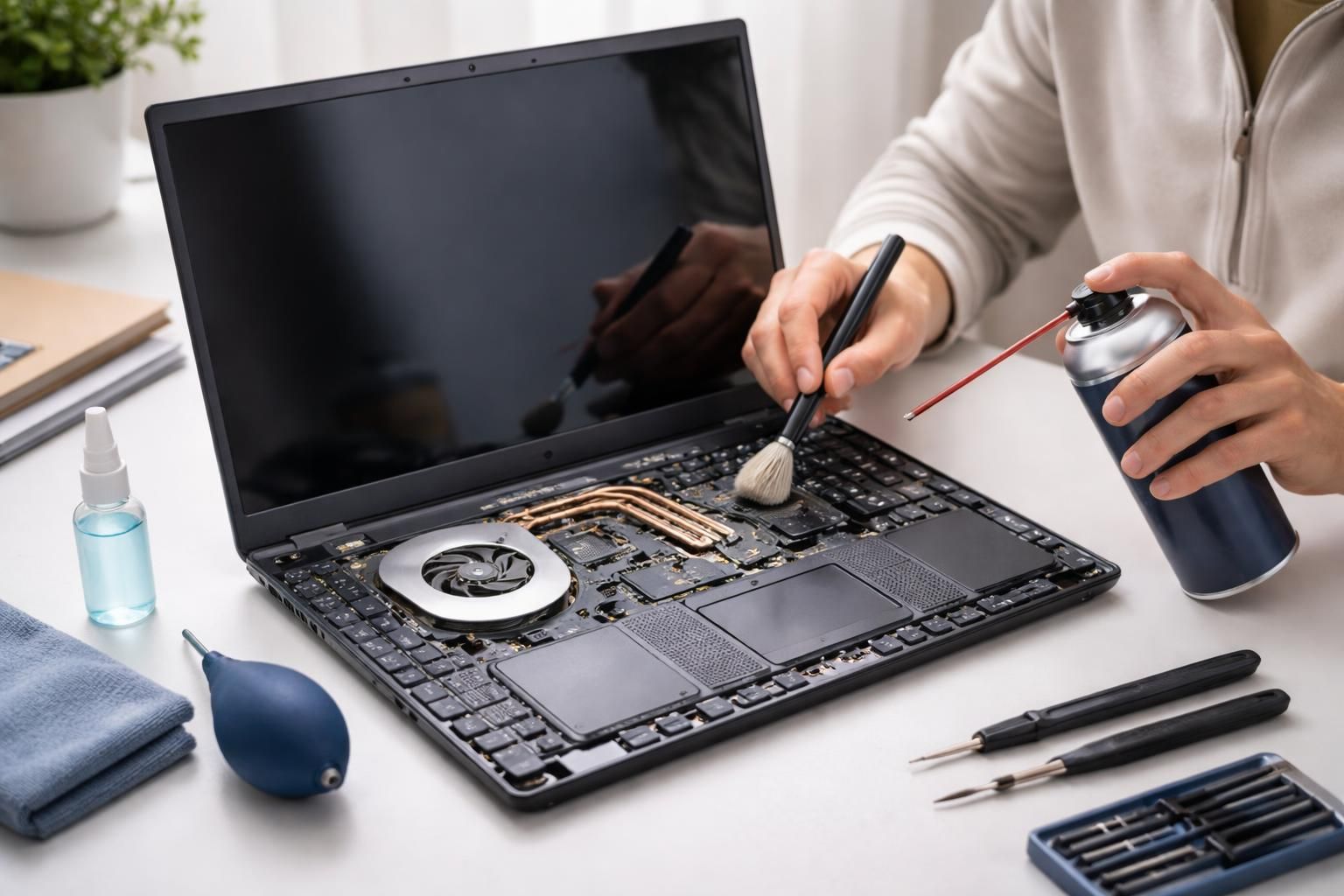
Un PC portable performant est essentiel pour les gamers et les professionnels de l’informatique. Avec le temps, les composants internes s’encrassent à cause de la poussière, ce qui peut entraîner un phénomène connu sous le nom de throttling thermique. Ce dernier se manifeste par une baisse de performance due à une surchauffe du matériel, notamment pendant des sessions de jeu intenses. Le nettoyage régulier et l’entretien de votre PC portable Acer sont donc indispensables pour maintenir des performances optimales et éviter ces désagréments. Cet article présente des techniques essentielles pour garantir le bon fonctionnement de votre machine tout en veillant à la longévité de son matériel.
Importance du nettoyage régulier de votre PC portable Acer
Le nettoyage de n’importe quel ordinateur, et notamment des PC portables Acer, est essentiel pour plusieurs raisons. Dans un premier temps, la poussière accumulée dans les composants internes peut causer une surchauffe. Lorsque les conduits d’air sont obstrués, la circulation d’air diminue, ce qui augmente la température interne de l’appareil. Un refroidissement efficace est fondamental pour maintenir des performances stables, surtout lors de l’exécution de programmes gourmands en ressources. De plus, un entretien régulier contribue à la longévité des composants matériels.
On peut observer qu’un CPU ou un GPU en surchauffe finit par diminuer sa fréquence d’horloge pour se protéger. Ce phénomène de throttling thermique impacte directement l’expérience de jeu ou de travail. En effet, des FPS instables ou des chutes de performances peuvent ruiner une session de jeu. Par conséquent, assurer une bonne gestion thermique est capital. De plus, le nettoyage régulier permet aussi de prévenir des bruits indésirables engendrés par des ventilateurs en surcharge, qui finissent par s’user prématurément.
Risque de accumulateurs de chaleur dans votre PC portable
Un des principaux risks du non-nettoyage est l’accumulation de chaleur. Les ventilateurs, essentiels pour maintenir froide la machine, peuvent être obstrués par la poussière, réduisant leur efficacité. Lors de pic d’utilisation, la température du CPU peut facilement atteindre des seuils critiques, provoquant un throttling qui entrave les performances. Dans certains cas, une température excessive peut même endommager des composants critiques, rendant le matériel inopérant.
Les utilisateurs doivent ainsi prendre conscience que les performances d’un PC portable ne dépendent pas uniquement de la qualité de sa configuration matérielle. Une maintenance hardware régulière permet de bénéficier d’une expérience optimale sur le long terme. Par ailleurs, des études montrent qu’un ordinateur maintenu propre peut offrir des performances 25% supérieures à celles d’un modèle négligé. Ainsi, il est judicieux d’adopter une routine de nettoyage.
Matériel indispensable pour le nettoyage de votre PC portable Acer
Avant de se lancer dans le nettoyage du PC portable Acer, il est crucial de s’équiper des bons outils. Disposer d’un matériel adéquat permet d’effectuer cette tâche sans endommager vos équipements.
Liste du matériel recommandé
- Chiffon microfibre : pour nettoyer délicatement l’écran et le châssis.
- Bombe à air comprimé : essentielle pour éliminer la poussière des ventilateurs et des grilles d’aération.
- Alcool isopropylique : pour désinfecter et nettoyer les surfaces sans laisser de traces sur les composants.
- Coton-tiges et petites brosses : pour atteindre les zones difficiles d’accès, comme entre les touches du clavier.
- Pinces antistatiques : utiles pour manipuler les composants internes sans risquer de décharges électrostatiques.
Il est recommandé d’éviter certains matériels qui pourraient endommager le PC. Ainsi, il est judicieux de ne pas utiliser des produits d’entretien ménager classique ou des chiffons rugueux pouvant rayer les surfaces délicates.
Processus étape par étape pour nettoyer votre PC portable Acer
Cleanliness is key. Pour assurer un bon entretien de votre ordinateur, il convient de suivre une série d’étapes clés permettant d’extraire la poussière efficacement. Voici un guide pratique détaillé :
Étape 1 : Nettoyage externe
Commencez par éteindre votre ordinateur et débrancher tous les câbles. Utilisez ensuite le chiffon microfibre imbibé d’alcool isopropylique pour nettoyer l’extérieur, y compris l’écran, le clavier et la coque. Cette étape permet d’éliminer les traces de doigts et la saleté accumulée sur la surface.
Étape 2 : Aération et ventilateurs
Utilisez la bombe à air comprimé pour souffler la poussière des aérations. Veillez à respecter une certaine distance afin de ne pas endommager les pales du ventilateur. Cette opération est cruciale pour améliorer la dissipation de la chaleur et éviter le throttling.
Étape 3 : Accès aux composants internes (facultatif)
Si vous vous sentez à l’aise, retirez le panneau inférieur du PC pour accéder aux ventilateurs et au système de refroidissement. Ici, un dépoussiérage plus approfondi est possible, permettant ainsi d’améliorer encore la performance de dissipation thermique. L’application d’air comprimé directement sur les composants internes peut faire une différence notoire.
Nettoyage logiciel pour une optimisation performance jeu
Le nettoyage ne doit pas se limiter à l’aspect physique. Un entretien logiciel est tout aussi important pour garantir la fluidité de votre PC, surtout pour les sessions de jeu.
Comment procéder au nettoyage numérique
Tout d’abord, dégagez de l’espace sur votre disque dur. Cela peut inclure :
- Désinstaller les programmes inutilisés : dans le panneau de configuration, il est simple de désinstaller les applications que vous n’utilisez plus.
- Supprimer les fichiers temporaires : des outils comme l’Assistant Stockage de Windows facilitent cette tâche.
- Analyser le système : un bon antivirus doit être en place et à jour pour éliminer les menaces potentielles.
Cette maintenance numérique booste non seulement les performances de votre machine, mais permet également d’améliorer l’expérience de jeu globale en assurant un fonctionnement optimal des logiciels.
Surveillance des températures et gestion thermique portable
Enfin, il est primordial de surveiller les températures de votre ordinateur après un nettoyage. Utilisez des outils comme HWMonitor ou MSI Afterburner pour suivre la température CPU lors de phases de jeu. Des températures stabilisées signalent un bon entretien, ce qui permet d’éviter toute forme de throttling. Voici quelques conseils pour maintenir un bon niveau de température :
Conseils pour maintenir une bonne gestion thermique
- Déchargez les fichiers qui prennent de la place sur votre disque dur.
- Vérifiez régulièrement les mises à jour de votre système d’exploitation.
- Installez des logiciels de gestion thermique pour ajuster automatiquement les performances du PC en fonction des besoins.
| Problème | Causes | Actions à entreprendre |
|---|---|---|
| PC qui ramer | Mauvaise dissipation de chaleur | Nettoyer les aérations et les ventilateurs |
| Ventilateurs bruyants | Accumulation de poussière | Dépoussiérer les pales et les grilles |
| Températures élevées | Pâte thermique usée | Remplacer la pâte thermique si nécessaire |
Pour garantir des performances optimales de votre PC portable Acer, il est essentiel de s’engager dans un cycle d’entretien régulier. Que cela soit par le nettoyage physique ou numérique, chaque détail compte dans la quête d’un fonctionnement parfait de votre machine. Ne négligez pas ces étapes, elles sont la clé pour éviter des désagréments qui pourraient freiner vos sessions de jeu et nuire à la longévité de votre appareil.
Pour des conseils supplémentaires sur le nettoyage et l’optimisation de votre ordinateur, vous pouvez consulter des ressources telles que ce guide complet ou explorer d’autres articles sur des problèmes courants liés aux batteries à l’adresse suivante : problèmes de batterie.