
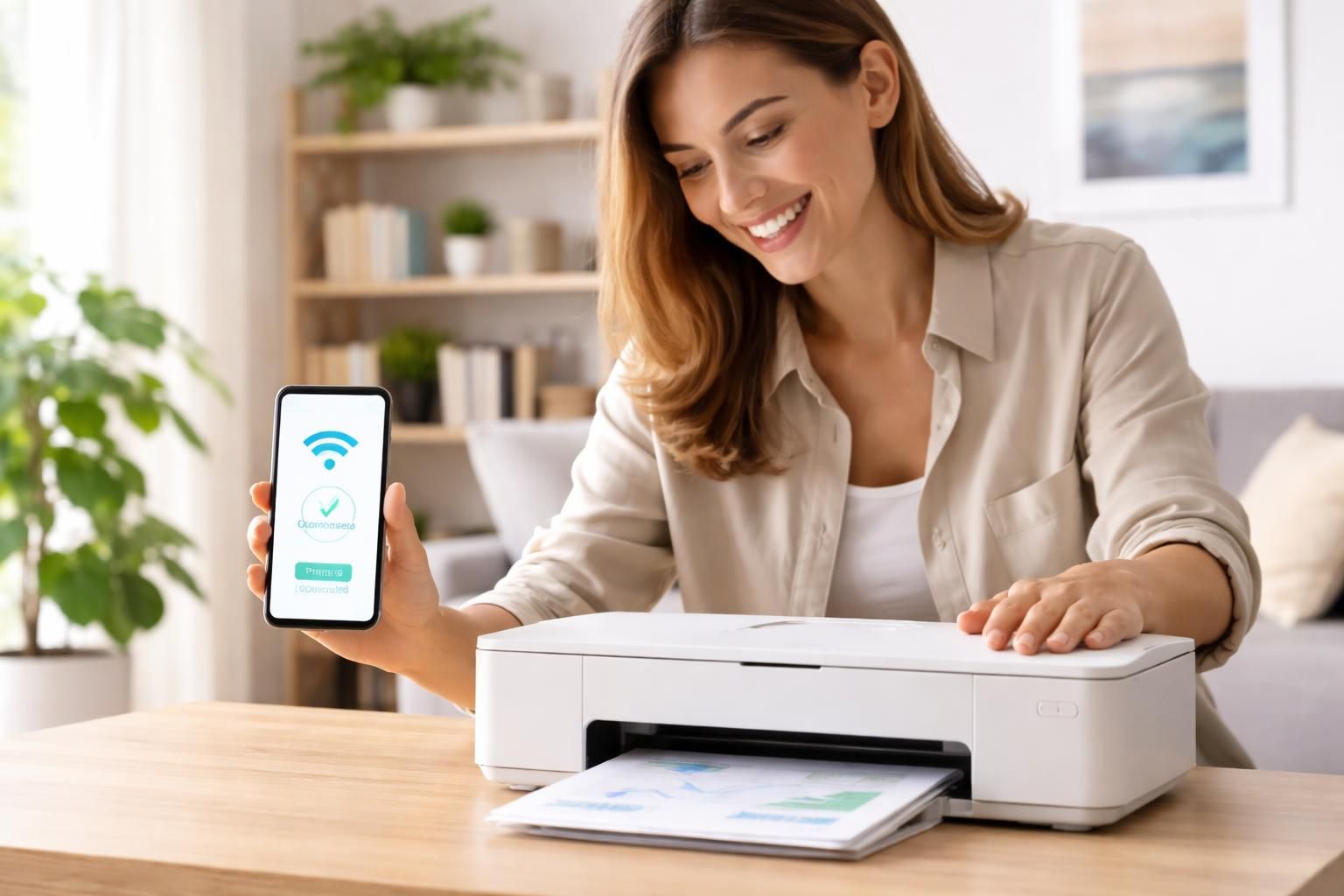
Dans un monde où la connectivité est omniprésente, savoir comment connecter une imprimante en Wifi avec un téléphone portable représente un atout précieux. Cette capacité permet non seulement de réduire le désordre causé par les câbles, mais aussi de simplifier la procédure d’impression dans des contextes variés, que ce soit à la maison ou au bureau. En effet, l’impression sans fil combine commodité et efficacité, rendant chaque projet plus accessible. Grâce aux avancées technologiques et aux applications disponibles, se lancer dans l’impression mobile est devenu un jeu d’enfant. La suite de cet article vous fournira toutes les étapes, conseils, et informations utiles pour profiter pleinement de votre imprimante Wifi.
Pourquoi opter pour une connexion imprimante Wifi ?
Le choix d’une connexion imprimante via Wifi présente de multiples avantages. D’abord, cela permet d’optimiser l’espace de travail. Les imprimantes traditionnelles, souvent encombrées de câbles, peuvent créer un environnement désordonné. En revanche, une imprimante Wifi peut être placée n’importe où dans la maison ou le bureau, tant qu’elle est connectée au réseau sans fil. Cette flexibilité facilite également l’accès à l’impression depuis divers appareils, y compris les ordinateurs, tablettes et smartphones.
Une autre raison de privilégier cette option est la possibilité d’implémenter une impression mobile. Les utilisateurs peuvent imprimer des photos, documents ou fichiers directement depuis leur téléphone portable sans avoir à passer par un ordinateur. De plus, certaines marques proposent des applications vous permettant de gérer vos impressions directement depuis votre appareil mobile, augmentant ainsi la praticité d’utilisation.
Enfin, le partage de l’imprimante entre plusieurs utilisateurs est grandement facilité. Que ce soit une équipe dans un espace de coworking ou des membres d’une famille, chacun peut accéder à l’imprimante sans effort et imprimer en un clin d’œil. Ce réseau de partage améliore l’efficacité, réduisant ainsi le temps d’attente pour obtenir un document imprimé.
Les étapes de la connexion imprimante Wifi
Pour établir une connexion entre votre imprimante et votre téléphone portable, il suffit de suivre quelques étapes simples et directes. Voici comment procéder :
- Vérifier la compatibilité : Assurez-vous que votre imprimante est bien un modèle Wifi. Consultez le manuel de l’utilisateur ou recherchez le modèle en ligne.
- Configurer le réseau sans fil : Depuis l’écran de l’imprimante, accédez aux paramètres, puis optez pour la configuration du Wifi. Sélectionnez votre réseau et entrez le mot de passe.
- Télécharger l’application requise : Selon la marque de votre imprimante (Lexmark, Canon, HP, etc.), téléchargez l’application dédiée sur votre smartphone.
- Ajouter l’imprimante : Ouvrez l’application et suivez les instructions pour détecter l’imprimante sur votre réseau. Cela peut prendre quelques instants.
- Commencer à imprimer : Une fois l’imprimante ajoutée, vous pouvez envoyer vos documents depuis votre téléphone à l’imprimante en quelques clics.
Ces étapes semblent simples, mais il est crucial de prêter attention aux paramètres Wifi et de s’assurer que tout est configuré correctement pour éviter les erreurs lors de l’impression.
Les spécificités des imprimantes modernes
La technologie des imprimantes a évolué de manière significative ces dernières années. Les modèles récents intègrent des fonctionnalités avancées, facilitant encore davantage le processus de connexion. Parmi ces options, certaines imprimantes permettent une connexion directe via NFC, offrant une impression rapide en approchant simplement le téléphone de l’imprimante. Ce type de technologie mobile est particulièrement apprécié pour sa rapidité et sa simplicité d’utilisation.
Les modèles tout-en-un, qui incluent des fonctions telles que la numérisation, la copie et l’impression, sont également populaires. Ces appareils, souvent compatibles avec le Wifi, permettent d’accomplir plusieurs tâches avec un seul équipement, rendant leur utilisation encore plus polyvalente.
Comparaison des modèles d’imprimante
| Marque | Modèle | Technologie | Fonctionnalités |
|---|---|---|---|
| HP | Envy 6055 | Jet d’encre | Impression mobile, scan, copie |
| Canon | Pixma G6020 | Jet d’encre | Réservoir d’encre, impression recto verso |
| Epson | EcoTank ET-4760 | Jet d’encre | Réservoir d’encre, fax |
| Brother | MFC-J995DW | Jet d’encre | Compatible AirPrint, impression mobile |
Défis et solutions rencontrés lors de la connexion
Malgré la simplicité apparente du processus de connexion, certaines personnes rencontrent des difficultés lors de l’établissement d’une connexion imprimante Wifi. Les problèmes les plus courants incluent l’absence de reconnaissance de l’imprimante par le téléphone ou des difficultés avec le réseau. Dans ce contexte, identifier la source du problème est primordial.
Une des premières étapes consiste à vérifier si l’imprimante est allumée et connectée au réseau sans fil. Si l’imprimante ne figure pas dans les options de l’application, essayez de redémarrer l’imprimante et le routeur. Cela peut souvent résoudre des problèmes de connectivité.
En outre, assurez-vous que le réseau sans fil est stable et que le signal est suffisant. Une connexion faible peut empêcher l’imprimante de s’afficher sur votre téléphone. Cela pourrait nécessiter de rapprocher l’imprimante du routeur pour améliorer la réception du signal.
Optimiser l’impression mobile
Pour tirer le meilleur parti de votre impression mobile, il est conseillé de garder l’application de l’imprimante à jour. Cela garantit non seulement une compatibilité optimale avec votre téléphone, mais aussi l’accès à de nouvelles fonctionnalités qui améliorent l’expérience d’impression. Souvent, les mises à jour corrigent également des bogues et améliorent la performance globale.
Il peut également être utile de faire un tour des options offertes par l’application pour découvrir des fonctionnalités supplémentaires comme l’édition de photos ou les filtres avant l’impression. Tout cela contribue à un résultat final optimal, correspondant parfaitement à vos attentes.
Comment partager son imprimante en réseau ?
Après avoir configuré votre imprimante Wifi, vous pouvez envisager de la partager avec d’autres utilisateurs dans votre réseau domestique ou professionnel. Partager votre imprimante Wifi permet aux autres appareils de se connecter et d’imprimer sans nécessiter de câble supplémentaire. C’est un aspect fondamental dans les environnements de travail collaborative.
Pour ce faire, la plupart des imprimantes modernes intègrent des fonctionnalités de partage dans leurs paramètres. Dans le menu de configuration, vous trouverez souvent l’option “partage imprimante”, qui vous permettra de contrôler qui a accès à l’imprimante, en définissant des autorisations spécifiques.
Configurer le partage d’imprimante
Voici un tutoriel rapide pour partager votre imprimante :
- Accédez aux paramètres de l’imprimante sur votre réseau Wifi.
- Trouvez l’option de partage d’imprimante dans le menu.
- Activez le partage et choisissez les appareils autorisés à imprimer.
- Envoyez les invitations nécessaires aux utilisateurs souhaitant imprimer à distance.
Cette option permet non seulement d’économiser des ressources, mais aussi d’améliorer la collaboration entre différents utilisateurs, notamment dans les bureaux où plusieurs personnes peuvent nécessiter d’imprimer simultanément.
Éléments à surveiller pour un fonctionnement optimal
Pour assurer une connexion imprimante Wifi fluide et continue, quelques éléments importants méritent d’être suivis régulièrement. La disponibilité des consommables, telles que l’encre et le papier, doit être surveillée de près. Un utilisateur peut découvrir qu’il est à court d’encre au moment où il a le plus besoin d’imprimer ses documents.
De plus, il est recommandé de tester régulièrement la qualité d’impression. Envoyer une impression test permet de vérifier que les couleurs sont bien reproduites et que aucun défaut n’apparait sur le papier. En cas d’insatisfaction, un nettoyage des têtes d’impression ou un calibrage peut être nécessaire.
Un point souvent négligé est la nécessité de garder le logiciel de l’imprimante à jour. Les mises à jour des pilotes peuvent résoudre des problèmes de performance, garantir une compatibilité continue avec de nouveaux appareils et même introduire de nouvelles fonctionnalités.
Conclusion sur l’impression sans fil et les imprimantes Wifi
Adopter une imprimante Wifi et maîtriser le tutoriel connexion pour l’appairer avec un téléphone portable constitue un réel avantage tant personnel que professionnel. Cette pratique permet de s’affranchir des contraintes de câbles, simplifie le processus d’impression, et facilite une expérience utilisateur fluide et intuitive. En appliquant les conseils, vous serez en mesure de tirer le meilleur parti de votre équipement et d’imprimer avec efficacité.