
La touche Tab, élément central de tout clavier, se distingue par sa polyvalence et son importance dans la navigation, l’édition et l’organisation des données. Présente dans tous les environnements de travail numérique, elle facilite des actions jusque-là manuelles, streamline des processus souvent fastidieux. En 2026, la touche Tab reste un outil incontournable pour les étudiants, les professionnels et les développeurs, permettant une utilisation fluide des logiciels et des applications. Cet article explore non seulement l’utilisation classique de la tabulation, mais aussi ses variantes selon les environnements, les meilleures pratiques pour optimiser son usage, ainsi que ses implications en matière d’accessibilité. Nous aborderons aussi des astuces avancées pour les utilisateurs avertis, car maîtriser cette simple touche peut véritablement transformer votre interactivité avec les dispositifs électroniques.
Comprendre la touche Tab et sa fonction essentielle
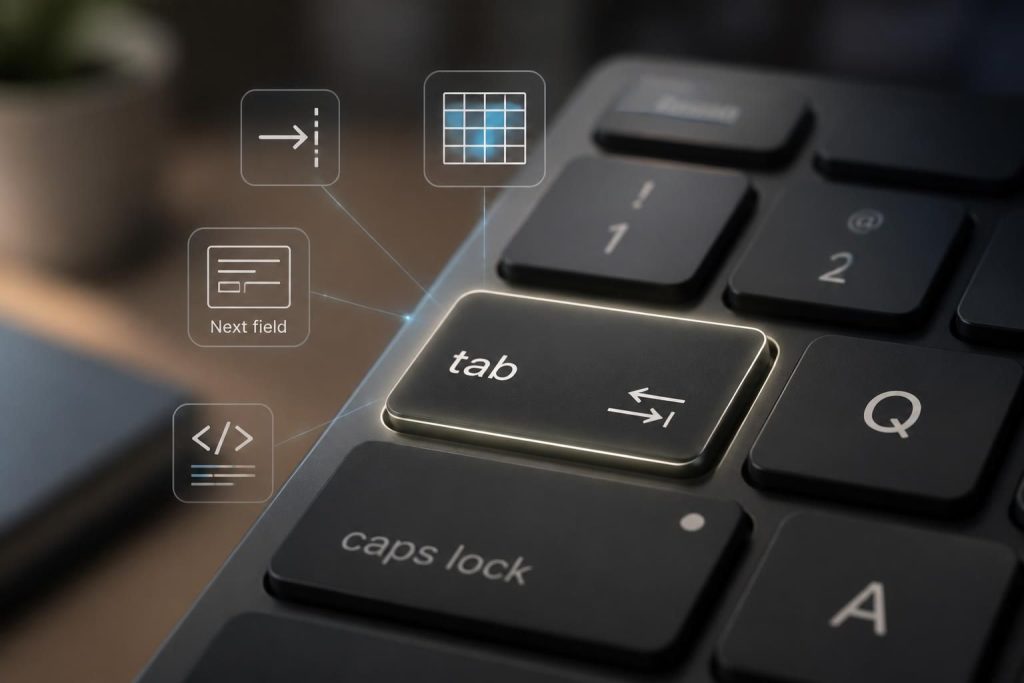
La touche Tab, souvent symbolisée par deux flèches horizontales, a pour fonction principale de créer des espaces de tabulation dans les documents et d’assurer la navigation entre les différents éléments d’une interface ou d’un formulaire. Dans les éditeurs de texte et les logiciels de traitement de données, cette touche permet d’indenter les paragraphes ou de structurer des lignes de code, facilitant ainsi la lisibilité. Traduit par un déplacement du curseur vers la droite, elle aide à aligner les éléments visuels et à présenter les contenus de manière organisée.
Originellement utilisée pour la mise en forme sur les machines à écrire, la touche Tab a évolué avec les ordinateurs, jouant désormais un rôle critique dans le maniement des documents numériques. Aujourd’hui, une utilisation appropriée de la touche Tab permet d’optimiser la productivité, en offrant un moyen efficace d’organiser les informations et de naviguer au sein de divers logiciels. Son rôle est d’autant plus important dans le contexte de l’accessibilité numérique, où elle permet à tous les utilisateurs de s’engager efficacement avec le contenu.
Les différentes fonctions de la touche Tab dans les éditeurs de texte
Dans les éditeurs de texte, la touche Tab est essentiellement utilisée pour gérer l’indentation. L’indentation est une technique cruciale qui affecte la clarté et la structure du contenu. Par exemple, en programmation, une indentation appropriée est essentielle pour délimiter les blocs de code et pour améliorer la collaboration au sein des équipes de développement. Bien que certains utilisateurs préfèrent utiliser des espaces au lieu de tabulations, il est généralement recommandé de maintenir une convention unique pour éviter les problèmes d’alignement.
Un outil comme un logiciel de dessin sur tablette utilise également la touche Tab pour simplifier l’accès aux outils et fonctions. Lorsqu’un utilisateur doit naviguer entre plusieurs fonctionnalités, la touche Tab permet une expérience plus fluide et productive. Dans les environnements de développement intégrés (IDE), par exemple, la touche Tab peut être configurée pour déclencher des fonctions spécifiques, comme l’auto-complétion ou le passage à l’élément suivant.
La tabulation et la navigation dans les formulaires en ligne
Lorsque vous remplissez des formulaires en ligne, la touche Tab devient un outil de navigation essentiel. En cliquant sur Tab, vous déplacez rapidement le focus entre les différentes zones de texte, cases à cocher et boutons. Cette fonctionnalité est particulièrement précieuse pour les utilisateurs qui privilégient le clavier plutôt que la souris pour naviguer sur le web. En 2026, cette méthode de navigation reste un standard dans les expériences utilisateur optimisées.
Shift + Tab permet également de revenir rapidement à l’élément précédent, ce qui devient indispensable lorsque plusieurs champs de saisie sont présents. Pour garantir une navigation fluide, il est impératif que les concepteurs d’interfaces respectent des normes de logique dans l’organisation des éléments interactifs. Cela ne permet pas seulement de simplifier l’usage mais également d’améliorer l’accessibilité des contenus pour tous les utilisateurs, en particulier ceux ayant des limitations physiques.
Configurer la touche Tab pour une utilisation optimale
La possibilité de configurer la touche Tab pour l’adapter à ses besoins est une fonctionnalité souvent sous-exploitée. Dans la plupart des environnements de travail, il est possible de définir des préférences concernant la manière dont la touche Tab interagit avec d’autres éléments. Par exemple, plutôt que de déclencher une tabulation unique, certains utilisateurs peuvent choisir d’enchaîner plusieurs espaces par pression sur la touche Tab. Cela permet de créer une présentation beaucoup plus précise dans certains types de documents.
La configuration est particulièrement importante dans des outils comme Excel ou d’autres logiciels de gestion de données, où la tabulation aide à organiser les lignes et colonnes dans un tableau. Les utilisateurs peuvent définir des largeurs de tabulation spécifiques selon le contexte d’utilisation, ce qui peut améliorer significativement l’expérience d’édition.
Raccourcis clavier pratiques à combiner avec la touche Tab
La touche Tab ne fonctionne pas seule. En fait, combiner Tab avec d’autres raccourcis peut grandement améliorer l’efficacité du travail. Des commandes telles que Ctrl + C pour copier, Ctrl + V pour coller, et Ctrl + Z pour annuler, en association avec Tab, permettent une gestion des données beaucoup plus fluide et rapide. Lors de l’expédition de messages ou de l’édition de texte, l’utilisation de ces raccourcis en complément facilite le déplacement dans le document tout en maintenant la vitesse de production.
Comme mentionné, voici quelques exemples de raccourcis clavier couramment utilisés :
- Alt + Tab : Permet de basculer rapidement entre différentes fenêtres ouvertes.
- Ctrl + A : Sélectionne tout le contenu dans la fenêtre active.
- Ctrl + F : Ouvre la fonction de recherche dans la plupart des applications.
- Ctrl + Shift + T : Rouvre l’onglet fermé dans les navigateurs web populaires.
Résolution des problèmes avec la touche Tab sur clavier
Des problèmes avec la touche Tab peuvent survenir, affectant la productivité. L’un des problèmes les plus courants est lorsque Tab ne réagit pas comme prévu, souvent en insérant plus d’espaces ou en ne déplaçant pas le focus comme attendu. Dans de tels cas, la première étape consiste à vérifier les paramètres du clavier pour s’assurer qu’ils n’ont pas été modifiés accidentellement.
Il est également possible que des applications tierces ou des mises à jour système aient influé sur la fonction de la touche Tab. Pour résoudre cela, redémarrer l’ordinateur ou tester la touche dans un autre programme peut aider à isoler le problème. Une autre tactique efficace consiste à vérifier si la touche Caps Lock est activée, car cela peut parfois interférer avec les fonctions de tabulation dans certaines applications. La gestion de ces problèmes requiert une certaine familiarité avec les configurations, mais souvent, des solutions simples peuvent suffire à rétablir le bon fonctionnement.
Désactivation de la fonction de verrouillage des majuscules
Un autre problème fréquent lié à la touche Tab est la fonction de verrouillage des majuscules. Si elle est active, toutes les lettres saisies seront en majuscule, ce qui peut rendre la frappe d’autres caractères impraticable. Il suffit alors de désactiver cette fonction en appuyant sur la touche Caps Lock afin de rétablir le mode normal de frappe.
Enfin, si cette configuration perturbe régulièrement votre flux de travail, envisagez d’utiliser un logiciel tiers pour désactiver la fonction de verrouillage des majuscules. Cela permet d’avoir un contrôle plus précis sur la saisie57. De cette manière, la touche Tab et les autres raccourcis peuvent contribuer à une expérience de travail plus fluide et efficace.
Astuces avancées pour les utilisateurs de la touche Tab
Maîtriser la touche Tab ne se limite pas à son utilisation de base. Voici quelques astuces avancées qui peuvent optimiser encore davantage votre interaction avec le clavier :
- Utilisez des remappings : Des logiciels comme AutoHotkey sur Windows ou Karabiner-Elements sur macOS permettent de personnaliser complètement le comportement de la touche Tab, en l’assignant à d’autres fonctions selon votre flux de travail.
- Intégration des scripts : Dans certains éditeurs, il est possible d’automatiser des tâches répétitives en utilisant des scripts qui exploitent la touche Tab pour naviguer ou insérer des formats spécifiques.
- Création de macros : Utiliser des outils qui permettent la création de macros peut rendre les fonctions de la touche Tab plus efficaces en l’associant à d’autres actions contextuelles.
Accessibilité et la touche Tab : un rôle fondamental
La touche Tab joue un rôle crucial dans l’accessibilité des applications numériques. Offrir aux personnes ayant des limitations physiques une manière simple de naviguer entre les champs de formulaire et les éléments de l’interface ne peut être sous-estimé. Les développeurs doivent donc prêter une attention particulière à l’ordre de tabulation, veillant à ce que cette expérience soit fluide et intuitive.
Lors de la création de pages web, il est essentiel de tester la navigation par Tab sans souris pour déterminer si l’expérience est adaptée à tous les utilisateurs. Les éléments doivent être étiquetés clairement et les rôles ARIA doivent être intégrés pour améliorer l’accessibilité des interfaces complexes. Favoriser une navigation fluide contribue à l’amélioration de l’expérience utilisateur, en garantissant que chaque personne puisse interagir avec le contenu, indépendamment de ses capacités physiques.
Conclusion de l’expérience utilisateur grâce à la touche Tab
La touche Tab, par sa modularité et son efficacité, se révèle être un atout précieux dans l’édition, la navigation et l’accès à l’information. Que ce soit pour faciliter l’organisation, accélérer les processus de travail ou améliorer l’accessibilité, chaque utilisateur peut tirer parti de cette simple touche. En adoptant les bonnes pratiques, en optimisant les configurations et en intégrant des solutions personnalisées, on peut véritablement transformer l’interaction avec l’outil numérique. Que vous soyez débutant ou expert, la maîtrise de la touche Tab est une compétence incontournable, qui peut transformer la façon dont vous interagissez avec vos documents et vos applications au quotidien.