
À mesure que la technologie continue d’évoluer, l’intégration des assistants vocaux dans nos vies quotidiennes devient indispensable. Les appareils connectés, tels que le MiTV, promettent une interaction simplifiée grâce à des commandes vocales via des plateformes comme OK Google. Néanmoins, de nombreuses erreurs peuvent compromettre cette expérience. Pour garantir un paramétrage optimal et une utilisation sans faille, il est essentiel de connaître et d’éviter ces pièges courants. Cet article analyse en détail les étapes de configuration de votre MiTV avec OK Google, tout en mettant en lumière les erreurs les plus fréquentes à éviter.
Les enjeux de la configuration avec OK Google
Configurer un appareil MiTV avec l’Assistant Google est bien plus qu’une simple installation. Cela ouvre les portes à une expérience immersive et interactive où la commande vocale permet d’exécuter diverses actions, que ce soit pour regarder un film ou gérer d’autres appareils connectés. Bien que cela semble simple, des erreurs peuvent survenir si l’utilisateur ne suit pas certaines étapes essentielles.
La bonne nouvelle est que ces pièges sont évitables. D’abord, il est crucial de s’assurer que votre appareil est compatible avec les fonctions de Google Assistant. En effet, des modèles plus anciens peuvent ne pas prendre en charge certaines fonctionnalités avancées, ce qui peut limiter l’efficacité de votre expérience. Ensuite, le maintien de mises à jour régulières de votre appareil est indispensable pour corriger les bugs et améliorer la fluidité du système.
Enfin, la vérification d’une connexion Internet stable constitue un aspect fondamental du processus de configuration. Sans un réseau bien établi, les erreurs de connectivité peuvent entraver votre utilisation, provoquant frustrations et retards. En résumé, la phase de configuration d’un appareil MiTV avec OK Google est déterminante pour garantir une expérience utilisateur optimale.
Préparations avant la configuration du MiTV
Avant de commencer la configuration de votre MiTV avec OK Google, il est essentiel de réaliser quelques préparations. Ces étapes préalables assureront une transition fluide vers une expérience connectée.
Vérification de la connexion Wi-Fi
La première étape consiste à confirmer que votre MiTV est connecté à un réseau Wi-Fi stable. Sans une connexion solide, de nombreux problèmes peuvent survenir lors de la configuration ou de l’utilisation quotidienne. Dans certains cas, il est conseillé de tester la vitesse de votre connexion Wi-Fi afin de vérifier qu’elle répond bien aux exigences de streaming. Un diagnostic préalable peut éviter de nombreux désagréments lors de la configuration.
Configurer un compte Google
Ensuite, assurez-vous que vous êtes connecté à un compte Google actif. Le fonctionnement de l’Assistant Google dépend fortement de cette connexion, car il synchronise les informations et les réglages. Un compte non configuré ou déconnecté peut compromettre l’intégration de l’appareil. De plus, pensez également à activer les services de localisation et le Bluetooth pour faciliter l’appairage avec d’autres dispositifs connectés.
Activer l’Assistant Google sur votre MiTV
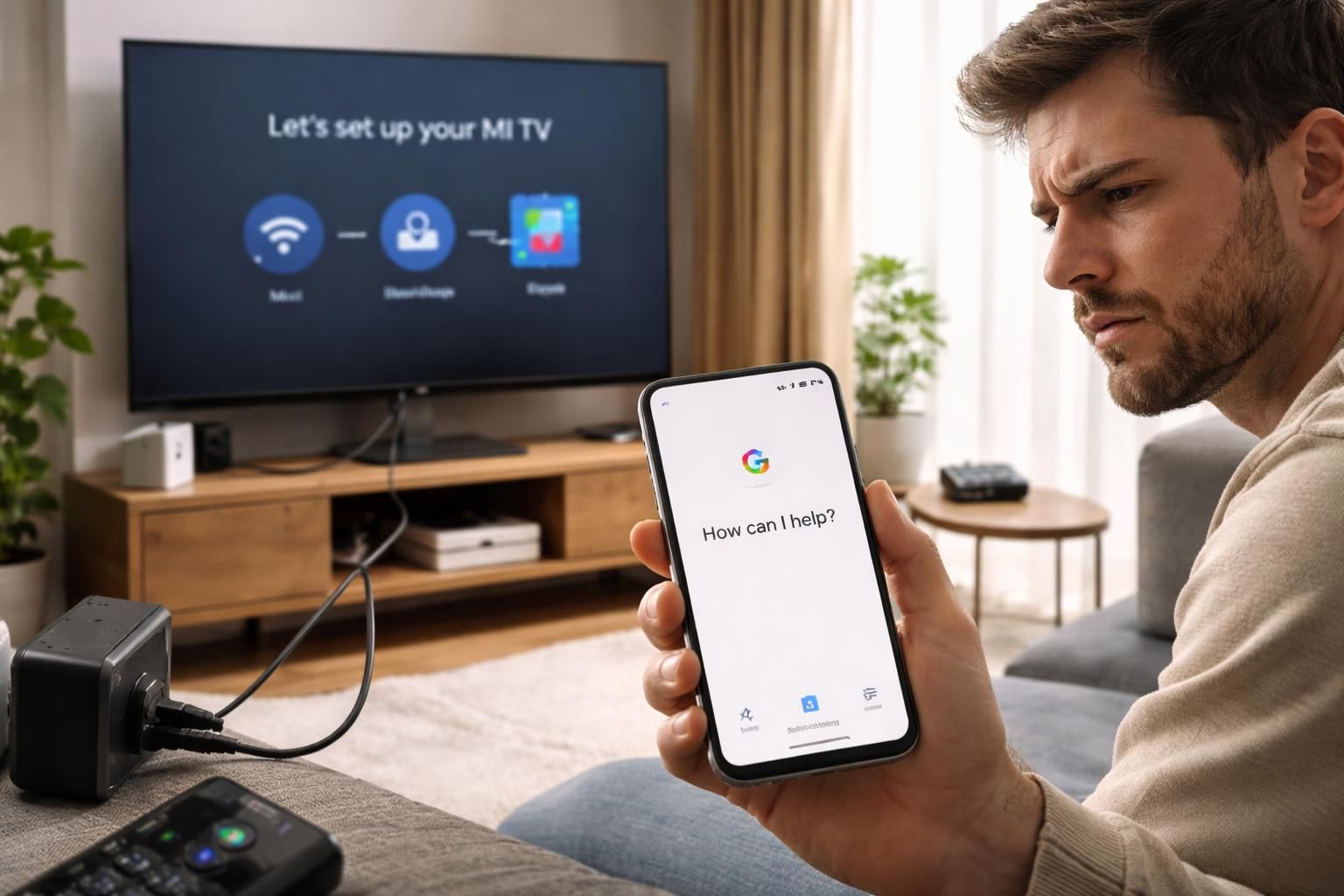
Une fois que vos préparatifs sont en place, il est temps d’activer l’assistant vocal. Cela implique d’ouvrir l’application Google Home sur votre smartphone, de vous assurer qu’elle est connectée au même réseau Wi-Fi que votre MiTV, et de suivre les instructions à l’écran pour associer les deux appareils.
Les erreurs courantes lors de la configuration de MiTV
Malgré toutes les précautions, de nombreux utilisateurs commettent encore des erreurs fréquentes qui entravent la configuration réussie du MiTV. Il est important d’être conscient de ces pièges pour les éviter efficacement.
Oublier de vérifier la compatibilité des appareils
Il est primordial de s’assurer que votre modèle spécifique de MiTV est compatible avec Google Assistant. Ne pas consulter la documentation technique peut conduire à des frustrations, notamment lorsque certaines fonctionnalités ne sont pas accessibles à cause de la version de votre appareil. Il arrive que les modèles les plus anciens ne soient pas en mesure de tirer pleinement parti des avancées technologiques.
Négliger les mises à jour logicielles
Les mises à jour régulières sont souvent la clé de la performance d’un appareil. Ignorer cette étape peut causer des ralentissements, des bugs, ou une expérience utilisateur médiocre. Environ 60 % des utilisateurs rapportent que des problèmes de lenteur proviennent d’installations de versions obsolètes de logiciels. Il est donc judicieux de vérifier les mises à jour disponibles lors de la configuration initiale.
Problèmes de connexion Internet
En outre, des problèmes de connectivité peuvent survenir si votre réseau Wi-Fi est instable durant la configuration de l’appareil. Vérifiez spécifiquement que votre connexion est suffisamment rapide et sans interruption. Une solution simple consiste à repositionner votre MiTV proche du routeur pour minimiser les problèmes de signal.
- Vérifiez la compatibilité avec votre modèle spécifique de MiTV.
- Maintenez vos mises à jour logicielles à jour.
- Assurez-vous d’avoir une connexion Internet stable.
Configurer correctement l’Assistant Google
Après avoir éliminé les erreurs courantes et préparé votre environnement, vous êtes prêt à configurer correctement l’Assistant Google. Voici les étapes à suivre pour s’assurer d’une intégration réussie.
Ajout du MiTV via l’application Google Home
Pour commencer, ouvrez l’application Google Home et cliquez sur l’option pour ajouter un nouvel appareil. Cela permettra à votre smartphone de détecter le MiTV dans les environs. Suivez les instructions à l’écran, qui peuvent inclure la saisie du mot de passe Wi-Fi. Cela garantit que votre appareil reste connecté àInternet pour répondre aux commandes vocales.
Tester les commandes vocales
Une fois la configuration effective, il est crucial de tester les fonctions de l’Assistant Google. Par exemple, en disant « OK Google, allume la télé » ou « OK Google, joue un film sur Netflix », vous pouvez évaluer si le système réagit conformément à vos attentes. Ces tests permettent de valider le bon fonctionnement et de vérifier toutes les commandes vocales que vous avez souhaité activer.
Réglages de la voix de l’assistant
Enfin, il est possible de personnaliser l’expérience en choisissant la voix de l’Assistant. Plusieurs options sont disponibles, permettant aux utilisateurs de sélectionner la voix qui leur convient le mieux. Cette personnalisation améliore le confort d’utilisation et rend l’expérience encore plus intuitive.
| Erreur courante | Solution |
|---|---|
| Appareil non compatible | Vérifiez la documentation du fabricant. |
| Mises à jour logicielles non effectuées | Activez les mises à jour automatiques dans les paramètres. |
| Problèmes de connexion Wi-Fi | Testez la connexion et repositionnez le routeur si nécessaire. |
Dépannage des problèmes courants lors de la configuration
Bien qu’une bonne préparation soit cruciale, il n’est pas rare de rencontrer des problèmes lors de la configuration de votre MiTV. Voici quelques solutions simples pour surmonter ces obstacles.
Redémarrer l’appareil
Si vous constatez que votre appareil ne répond pas, un redémarrage est souvent bénéfique. Éteignez totalement le MiTV pendant quelques secondes avant de le rallumer. Cela peut résoudre des problèmes de connectivité et de performances.
Vérification de la connexion Wi-Fi
En cas de lenteurs, assurez-vous que votre MiTV est bien connecté au réseau. Effectuez également des tests de connexion avec d’autres appareils pour identifier si le problème provient de votre MiTV ou de votre réseau.
Réinitialiser l’application Google
Si certains bugs persistent, pensez à réinitialiser l’application Google. Cela peut corriger des erreurs qui affectent le fonctionnement de l’Assistant et améliorer la réactivité lors des commandes vocales. Assurez-vous également que les deux applications, Google et Google Home, sont à jour.
Personnaliser votre expérience avec MiTV
Une fois toutes les configurations et solutions aux problèmes en place, vous pouvez passer à la personnalisation de votre expérience utilisateur avec le MiTV et l’Assistant Google. Cette étape peut considérablement améliorer votre interaction quotidienne avec votre appareil.
Créer des routines personnalisées
Dans l’application Google Home, il est possible de configurer des routines personnalisées qui automatisent plusieurs actions en un seul mot. Par exemple, dire « Bonsoir » peut éteindre les lumières, verrouiller les portes et lancer votre série préférée. Cela permet de simplifier les opérations du quotidien.
Utiliser des noms d’appareil uniques
Donner des noms distincts à chacun de vos appareils permet d’améliorer la gestion de votre environnement connecté. Cela rendra les interactions verbales plus fluides et mieux adaptées à vos besoins.
Intégrer d’autres services de streaming
Enfin, l’intégration de services de streaming dans votre MiTV renforce l’expérience utilisateur. Une fois configurés, vous pouvez utiliser des commandes vocales pour accéder à des plateformes comme Netflix ou YouTube, transformant votre appareil en véritable hub multimédia.
Pour plus de conseils sur la configuration de votre appareil MiTV avec OK Google, découvrez cet article sur la configuration de MiTV avec OK Google.