
Les écouteurs sans fil Apple, connus sous le nom de AirPods, sont devenus un incontournable pour de nombreux utilisateurs à travers le monde. Leur simplicité d’utilisation et leur qualité audio en font des accessoires prisés, mais comme tout appareil électronique, ils peuvent rencontrer des problèmes de connectivité ou de performance. Dans ce contexte, savoir comment effectuer une réinitialisation des AirPods s’avère essentiel pour rétablir leur fonctionnement optimal. Cet article présente un guide complet sur la réinitialisation des AirPods, couvrant toutes les étapes nécessaires pour remettre vos écouteurs à zéro, ainsi que les problèmes courants pouvant être résolus grâce à cette procédure.
Pourquoi réinitialiser vos AirPods ?
La réinitialisation de vos AirPods peut être nécessaire dans plusieurs situations. Souvent, des problèmes de connexion peuvent survenir, rendant l’utilisation de ces écouteurs difficile. Les principaux motifs pour envisager cette action incluent :
- Problèmes de connexion avec l’iPhone, l’iPad ou le Mac
- Un des AirPods ne fonctionne pas ou ne se recharge pas
- Mauvaise qualité sonore, avec des coupures ou des déformations de son
- Déconnexions fréquentes et aléatoires
- Affichage d’un nom inapproprié dans les paramètres Bluetooth
- Préparation à la vente ou au don des écouteurs à une autre personne
En cas de difficultés avec vos AirPods, la réinitialisation permet souvent de retrouver un fonctionnement normal. Elle est généralement accessible et peut être effectuée par tout utilisateur disposant de quelques minutes. Cela dit, certains problèmes spécifiques aux AirPods Max nécessitent un processus distinct, dont il sera également question dans cet article.
Guide étape par étape pour réinitialiser vos AirPods
La réinitialisation des AirPods se fait en quelques étapes simples. Ces instructions s’appliquent aux AirPods de première, deuxième et troisième générations ainsi qu’aux AirPods Pro. Les AirPods Max nécessitent une approche légèrement différente que nous détaillerons plus tard.
Dissocier vos AirPods de votre appareil
La première étape pour procéder à une réinitialisation est de dissocier vos AirPods de l’appareil avec lequel ils sont actuellement jumelés.
Pour une dissociation sur iPhone ou iPad :
- Accédez aux Réglages.
- Trouvez « Bluetooth » et ouvrez-le.
- Localisez vos AirPods dans la liste et appuyez sur l’icône « i » à côté.
- Sélectionnez « Oublier cet appareil », puis confirmez.
Pour les utilisateurs de Mac, les étapes sont légèrement différentes :
- Cliquez sur le menu Apple puis sur Réglages Système.
- Choisissez Bluetooth et trouvez vos AirPods.
- Faites un clic droit sur le nom de vos AirPods et sélectionnez « Supprimer » ou « Ignorer ».
Placer les AirPods dans leur étui de chargement
Une fois dissociés, placez vos AirPods dans leur étui, fermez le couvercle et attendez environ 30 secondes. Cette étape garantit que les écouteurs sont complètement éteints et prêts à être réinitialisés.
Maintenir le bouton de configuration enfoncé
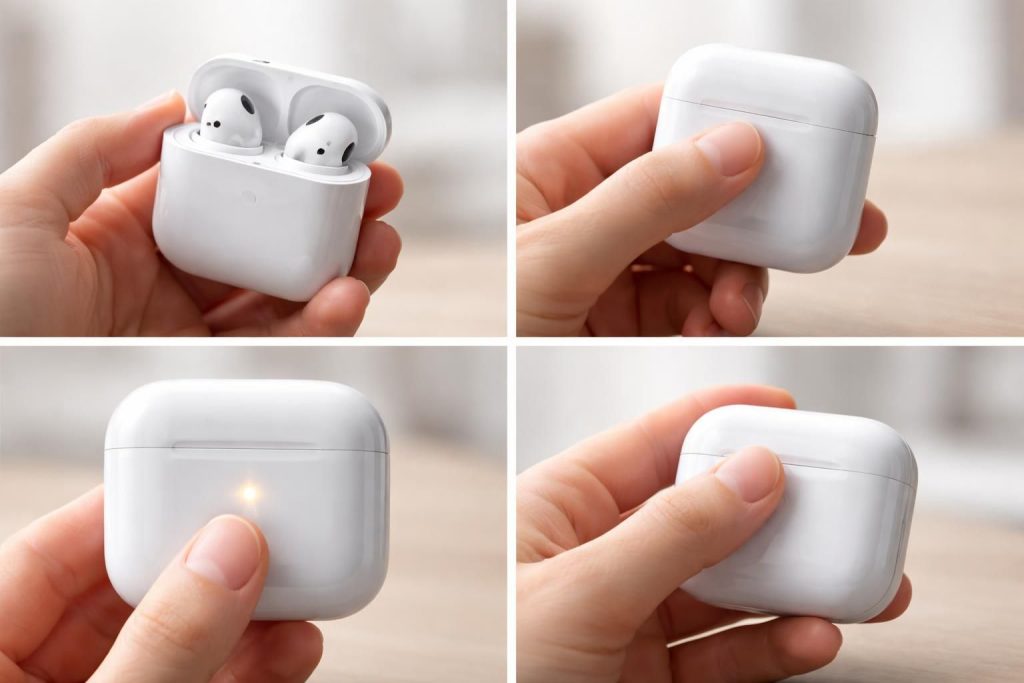
Ouvrez le couvercle de l’étui de chargement avec les écouteurs à l’intérieur.
Localisez le bouton de configuration à l’arrière de l’étui et maintenez-le enfoncé pendant environ 15 secondes. Vous devriez voir le voyant d’état s’allumer en orange, puis clignoter en blanc. Cela indique que vos AirPods sont réinitialisés aux paramètres d’usine.
Reconnecter vos AirPods
Pour re-jumeler vos AirPods avec un iPhone ou un iPad, laissez le couvercle ouvert pendant que les AirPods sont toujours dans l’étui. Tenez l’étui près de l’appareil déverrouillé ; une animation de configuration apparaîtra à l’écran. Appuyez sur « Connecter » et suivez les instructions à l’écran.
Pour les autres appareils, ouvrez les paramètres Bluetooth et sélectionnez vos AirPods dans la liste pour établir la connexion.
Problèmes spécifiques aux AirPods Max
La réinitialisation des AirPods Max diffère quelque peu de la procédure standard décrite précédemment. Avant d’entreprendre une réinitialisation complète, vous pouvez essayer un redémarrage simple. Pour cela, maintenez simultanément le bouton de contrôle du bruit et la Digital Crown jusqu’à ce que le voyant d’état près du port de chargement clignote en orange.
Si les problèmes persistent, suivez cette procédure pour réinitialiser complètement les AirPods Max :
- Assurez-vous que vos AirPods Max sont chargés.
- Maintenez enfoncés le bouton de contrôle du bruit et la Digital Crown pendant environ 15 secondes.
- Attendez que le voyant d’état clignote d’abord en orange puis en blanc.
Vérifications avant réinitialisation
Avant de commencer le processus de réinitialisation, il est recommandé de réaliser quelques vérifications pour écarter des problèmes temporaires.
- Désactivez et réactivez le Bluetooth sur votre appareil.
- Placez les AirPods dans l’étui et fermez le couvercle pendant 15 à 30 secondes, puis tentez de vous reconnecter.
- Redémarrez votre appareil pour résoudre les erreurs Bluetooth potentielles.
- Assurez-vous que vos écouteurs et leur étui possèdent suffisamment de batterie.
Si ces actions ne permettent pas de résoudre le problème, alors la réinitialisation est la bonne démarche à suivre.
Considérations post-réinitialisation
Après avoir réinitialisé vos AirPods, vous pouvez rencontrer des modifications dans certaines fonctionnalités. Par exemple, la détection automatique et la suppression de bruit peuvent être désactivées. Vous devrez les réactiver manuellement dans les paramètres Bluetooth de votre appareil.
Vérifiez également l’affichage du niveau de batterie et les paramètres audio, car ils reviennent souvent aux valeurs par défaut après réinitialisation.
Pour assurer une qualité audio optimale, il est recommandé aux utilisateurs de reconfigurer leurs préférences concernant le microphone, la suppression de bruit et les commandes Siri.
Liens utiles pour résoudre les problèmes courants
Pour les utilisateurs rencontrant des problèmes spécifiques avec leurs AirPods, il existe de nombreuses ressources en ligne. Par exemple, cet article dédié offre des informations détaillées pour traiter des soucis fréquemment rapportés.
Consultez ces sources d’informations complémentaires pour bénéficier des meilleures solutions pour vos écouteurs sans fil.
| Modèle | Étapes de réinitialisation | Particularités |
|---|---|---|
| AirPods 1, 2, 3 | Placer dans l’étui et maintenir le bouton de configuration | Clignotement orange puis blanc |
| AirPods Pro 1, 2 | Ouvrir le couvercle et maintenir le bouton de configuration | Clignotement orange puis blanc |
| AirPods Max | Maintenir le bouton de contrôle du bruit et la Digital Crown | Clignotement orange puis blanc |
Conclusion des étapes de réinitialisation des AirPods
Le processus de réinitialisation des AirPods est à la fois simple et rapide et peut résoudre de nombreux problèmes audio et de connectivité. Il est crucial de suivre chaque étape attentivement pour garantir une remis à zéro correcte. En vérifiant au préalable certains éléments et en étant methodique, les utilisateurs peuvent assurer le bon fonctionnement de leurs écouteurs sans fil.