
La gestion et le transfert de photos entre appareils numériques sont des préoccupations courantes pour de nombreux utilisateurs. L’essor des smartphones et la qualité des appareils photo intégrés ont conduit à une augmentation des photos prises au quotidien. Cependant, le besoin de sauvegarder ces souvenirs dans un espace de stockage plus sûr, tel qu’un PC, reste crucial. Cet article explore diverses méthodes pratiques pour transférer des photos d’un appareil Android vers un PC sous Windows 10. Avec plusieurs solutions existantes, allant du câblage traditionnel aux options sans fil modernes, les utilisateurs disposent de multiples chemins pour assurer la sécurité de leurs précieux souvenirs.
Déplacer des fichiers avec un câble USB
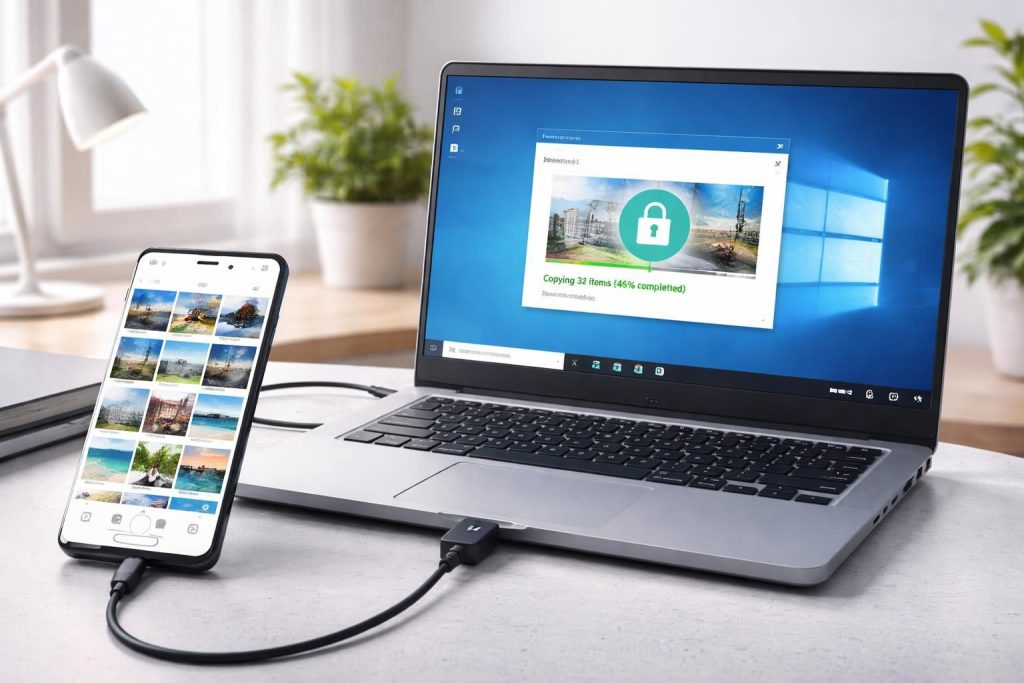
Le transfert de photos via un câble USB est l’une des techniques les plus traditionnelles et fiables pour transférer des fichiers d’un téléphone Android vers un ordinateur. Sans nécessiter de connexion Internet, cette méthode garantit une sécurité optimale pendant le processus de transfert. Voici les étapes à suivre :
- D’abord, déverrouillez votre appareil Android et reliez-le à votre ordinateur à l’aide d’un câble USB compatible.
- Une notification apparaîtra sur votre appareil indiquant « Chargement de cet appareil via USB ». Cliquez dessus pour accéder aux paramètres USB.
- Dans les options qui s’affichent, recherchez « Utiliser la connexion USB pour » et sélectionnez « Transfert de fichiers ».
- Une fois cette étape terminée, ouvrez l’Explorateur de fichiers sur votre PC. Votre appareil Android apparaîtra en tant que périphérique externe.
- Vous pouvez maintenant naviguer dans les dossiers de votre appareil, généralement situés dans le dossier DCIM, et déplacer vos photos vers votre ordinateur en les glissant-déposant.
Cette méthode est efficace, mais il est bon de noter que la qualité du câble et le port USB utilisé peuvent influencer la rapidité du transfert. Un câble défectueux pourrait provoquer des interruptions ou des transferts incomplets.
Transférer des fichiers vers un ordinateur Mac
Pour ceux qui utilisent un Mac, le processus est légèrement différent. Tout d’abord, il est nécessaire d’installer l’application Android File Transfer. Voici comment faire :
- Connectez votre appareil Android à votre Mac via le câble USB.
- Ouvrez l’application Android File Transfer. Elle devrait se lancer automatiquement lorsque le téléphone est connecté.
- Appuyez sur la notification « Chargement via USB » sur votre appareil Android.
- Sélectionnez l’option « Transfert de fichiers ».
- Vous pouvez alors naviguer dans les fichiers et faire glisser ceux que vous souhaitez transférer sur votre Mac.
Ce processus assure un transfert rapide et cohérent des photos, ce qui en fait l’une des méthodes les plus sûres pour gérer et sauvegarder vos données visuelles.
Transférer des fichiers par Bluetooth
Le transfert de fichiers par Bluetooth offre une méthode sans fil pour envoyer des photos d’un appareil Android à un PC. Bien que cela puisse être moins rapide qu’un transfert par câble, cette solution est idéale lorsque les appareils se trouvent à proximité. Voici les étapes à suivre :
- Sur votre PC, appuyez simultanément sur les touches « Win + I » pour accéder aux « Paramètres ».
- Allez dans « Bluetooth & appareils » et activez le Bluetooth.
- Cliquez sur « Ajouter un appareil » et sélectionnez à nouveau « Bluetooth ». Assurez-vous que le Bluetooth est également activé sur votre appareil Android.
- Sélectionnez votre téléphone Android pour l’appairer, puis validez la connexion en saisissant le code PIN affiché.
- Sur votre téléphone, choisissez le fichier ou la photo à transférer, appuyez sur « Partager » et sélectionnez « Bluetooth ».
- Sur votre PC, cliquez sur « Recevoir un fichier ».
Cette méthode présente l’avantage d’éliminer les câbles, mais elle convienne principalement pour les fichiers de petite taille en raison des limitations de vitesse. En outre, il est vital que les deux appareils restent à proximité pendant le transfert.
Utiliser une application de transfert : AirDroid
Pour ceux qui préfèrent des solutions plus intégrées, l’utilisation d’applications tierces comme AirDroid constitue une excellente alternative. AirDroid permet non seulement de transférer des fichiers, mais également de contrôler votre appareil Android depuis votre PC. Voici comment procéder :
- Installez AirDroid sur votre téléphone Android et sur votre ordinateur.
- Créez un compte et connectez-vous sur les deux appareils.
- Sur votre PC, l’écran de votre téléphone apparaîtra dans l’application AirDroid. Sélectionnez les fichiers que vous souhaitez envoyer.
- Les fichiers sélectionnés peuvent être reçus sur votre PC en un seul clic, ce qui simplifie considérablement le processus.
Cette méthode présente de nombreux avantages, notamment la connexion sécurisée entre vos appareils, rendant le transfert des fichiers non seulement facile, mais également sûr.
Transférer des fichiers à l’aide d’une carte SD
Une méthode alternative consiste à utiliser une carte SD. Si votre appareil Android prend en charge l’utilisation d’une carte SD, vous pouvez transférer des fichiers en suivant ces étapes :
- Transférez d’abord les fichiers que vous souhaitez sauvegarder sur votre carte SD.
- Insérez ensuite la carte SD dans un adaptateur pour la connecter à votre PC.
- Une fois l’adaptateur connecté, ouvrez « Mon ordinateur » sur votre PC, et localisez votre carte SD.
- Vous pouvez maintenant transférer les fichiers vers le dossier de votre choix sur votre ordinateur.
Cette technique est particulièrement utile si vous avez besoin de libérer de l’espace sur votre appareil ou si vous souhaitez effectuer un transfert de grandes quantités de données sans utiliser de câbles ou de réseaux.
Stockage cloud : une solution moderne
Le stockage en cloud est une autre méthode pratique pour transférer des fichiers d’un appareil Android à un PC. Utiliser des services de cloud comme Google Drive est une option populaire et sécurisée. Voici comment procéder :
- Installez l’application Google Drive sur votre appareil Android et connectez-vous à votre compte.
- Cliquez sur le bouton « Ajouter » pour choisir les fichiers que vous souhaitez télécharger.
- Une fois le téléchargement effectué, vous pouvez accéder à vos fichiers via Google Drive sur votre PC.
Cette méthode est également idéale pour ceux qui souhaitent effectuer des sauvegardes régulières, car les fichiers sont stockés en toute sécurité en ligne et peuvent être récupérés facilement en cas de besoin.
Utiliser l’email pour un transfert rapide
La méthode de transfert par email s’avère très utile pour les fichiers de petite taille. Voici les étapes à suivre :
- Sur votre téléphone Android, ouvrez l’application de messagerie et commencez à rédiger un nouveau message.
- Attachez le fichier ou la photo que vous souhaitez envoyer.
- Envoyez le message à votre propre adresse email.
- Ouvrez votre messagerie sur votre ordinateur, accédez au message et téléchargez la pièce jointe.
Cette méthode est particulièrement efficace pour le transfert rapide de quelques photos ou documents lorsque l’accès à d’autres méthodes n’est pas disponible.
Comparaison des méthodes de transfert
| Méthode | Vitesse | Sécurité | Facilité d’utilisation |
|---|---|---|---|
| Câble USB | Élevée | Très bonne | Facile |
| Bluetooth | Moyenne | Bonne | Modérée |
| AirDroid | Élevée | Excellente | Facile |
| Carte SD | Moyenne | Bonne | Facile |
| Stockage cloud | Varie | Excellente | Facile |
| Faible | Bonne | Facile |