

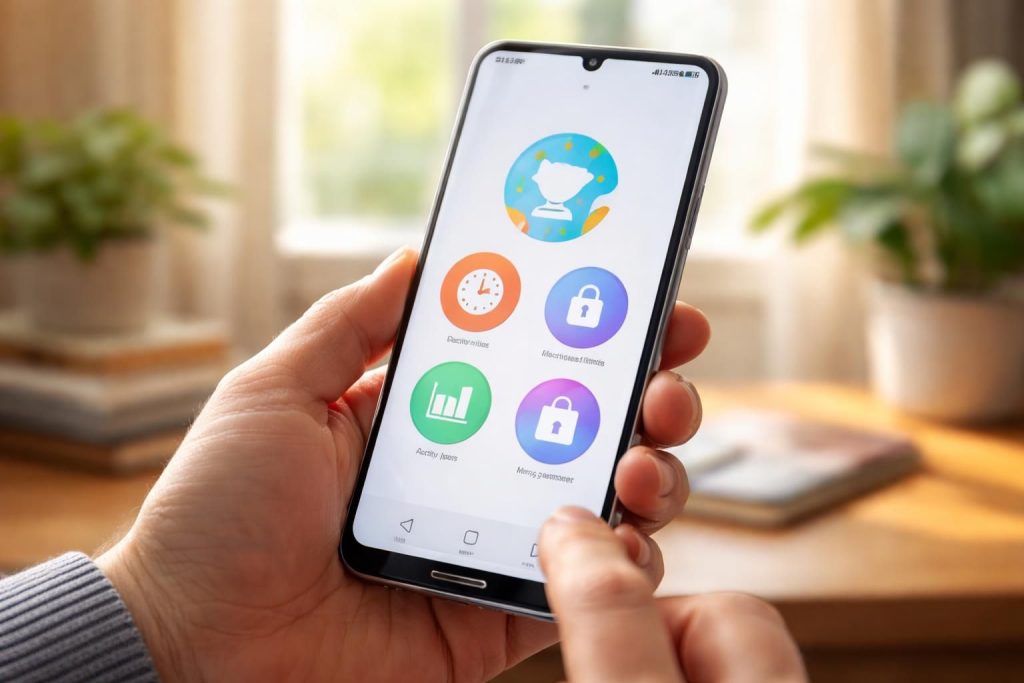
Dans le paysage numérique actuel, la gestion sécuritaire des appareils électroniques pour enfants est devenue une préoccupation majeure. Avec la montée en puissance des jeux vidéo et des applications, les achats intégrés s’imposent souvent, provoquant des dépenses non désirées. C’est là qu’interviennent les outils de contrôle parental, notamment ceux proposés par Samsung. En intégrant des fonctions de sécurité robustes, ces dispositifs permettent aux parents de contrôler l’accès à des contenus inappropriés, d’établir des limites de temps d’écran et de bloquer les achats intégrés. Ce guide présente les étapes nécessaires pour configurer efficacement les contrôles parentaux sur les appareils Samsung, fournissant ainsi une tranquillité d’esprit aux parents tout en permettant aux enfants d’explorer un monde numérique riche et varié.
Pourquoi le contrôle parental est essentiel dans le monde numérique
Le contrôle parental joue un rôle capital dans la manière dont les enfants interagissent avec les technologies modernes. Cette fonctionnalité est conçue pour protéger les jeunes utilisateurs des dangers d’Internet, tels que les contenus inappropriés, le cyberharcèlement, ou encore les achats non autorisés. Il faut considérer que selon plusieurs études, les enfants sont souvent exposés à des contenus violents ou inadaptés, même lors de navigations jugées innocentes. Ainsi, la mise en place de contrôles parentaux doit être perçue comme une nécessité pour garantir une expérience sécurisée.
Les dangers liés à Internet ne se limitent pas à des contenus explicites. Une exposition excessive aux écrans peut contribuer à des problèmes psychologiques, comme l’anxiété ou des troubles de la concentration. En intégrant des outils tels que le contrôle parental de Samsung, les parents peuvent également réguler le temps que leurs enfants passent sur les appareils. Cela signifie qu’il est possible de bloquer les applications et les jeux, établissant ainsi une barrière contre l’accès à des contenus inappropriés.
Les principales fonctions du contrôle parental Samsung
Les appareils Samsung embarquent des outils variés pour le contrôle parental. Voici quelques-unes des fonctionnalités clés :
- Bloquer les achats intégrés : Cette option empêche les enfants d’effectuer des dépenses non désirées.
- Gestion du temps d’écran : Permet d’établir des limites de temps sur l’utilisation des appareils.
- Filtrage de contenu : Bloque les contenus inappropriés accessibles via des applications ou le navigateur.
- Suivi de l’activité : Permet aux parents de surveiller l’utilisation des applications par les enfants.
Configurer le contrôle parental sur les appareils Samsung
Pour configurer le contrôle parental sur un appareil Samsung, plusieurs étapes doivent être suivies. La première étape consiste à créer des comptes différents pour le parent et l’enfant. Pour assurer une gestion optimale, ces comptes doivent être liés via Google Family Link ou les paramètres de Samsung.
Les étapes générales à suivre incluent la création d’un compte Google pour l’enfant, le téléchargement de l’application Family Link, et enfin l’ajustement des paramètres de sécurité. Pour ce faire, il est recommandé de se référer aux instructions spécifiques fournies par Samsung. En effet, ces étapes peuvent varier légèrement selon le modèle de l’appareil
Étapes de configuration
- Téléchargement de l’application : Commencez par télécharger Family Link sur le smartphone parent.
- Création des comptes : Suivez les instructions pour créer un compte enfant.
- Liens de comptes : Liez le compte enfant au vôtre.
- Définition des paramètres de sécurité : Ajoutez des restrictions sur les achats et le contenu accessible.
Bloquer les achats intégrés : un atout considérable
La fonction de blocage des achats intégrés est essentielle pour gérer efficacement les dépenses potentielles de vos enfants. En effet, de nombreux jeux et applications proposent des microtransactions qui peuvent s’accumuler rapidement en coûteuses contributions. L’activation de cette fonctionnalité vous permet de prendre le contrôle de ces achats, évitant ainsi des surprises sur vos relevés bancaires.
Pour activer cette option, il vous suffit d’accéder aux paramètres du Google Play Store ou de l’application Samsung et de définir les autorisations d’achat. C’est une mesure de précaution que chaque parent devrait envisager sérieusement. Ainsi, même si votre enfant est tenté d’acheter des fonctionnalités additionnelles, le blocage garanti par ces paramètres protégera votre budget.
Procédure d’activation du blocage des achats intégrés
Voici comment procéder pour assurer la protection de votre compte :
- Ouvrez l’application Google Play Store.
- Accédez aux paramètres de l’application.
- Choisissez « Autorisations d’achat ».
- Désactivez l’option permettant d’effectuer des achats sans autorisation.
Éducation et sensibilisation autour du numérique
En parallèle des outils technologiques, il est indispensable d’éduquer vos enfants sur une utilisation responsable des appareils numériques. Cela inclut le fait de leur expliquer les risques qu’ils peuvent rencontrer en ligne. Vous pouvez profiter de ressources comme la plateforme « Je Protège Mon Enfant », qui fournit des conseils pratiques et adaptés aux parents.
En mettant l’accent sur l’éducation et la sensibilisation, les parents peuvent aider leurs enfants à naviguer plus prudemment dans le monde numérique. En effet, une approche éducative permet non seulement de protéger les enfants des dangers immédiats, mais aussi de leur donner des outils pour réfléchir de manière critique aux contenus qu’ils consomment.
Ressources disponibles
Utilisation des outils de gestion parental sur les téléviseurs Samsung
Les outils de contrôle parental ne se limitent pas aux smartphones et tablettes. Les téléviseurs Samsung comprennent également des fonctionnements adaptés qui permettent de verrouiller l’accès à certains contenus inappropriés. En effectuant quelques réglages, les parents peuvent être certains que les émissions regardées par leurs enfants correspondent à leur âge.
Pour l’activer, il suffit de se rendre dans le menu des paramètres du téléviseur et de définir un code PIN. Cela bloquera l’accès aux programmes classés comme inappropriés, garantissant ainsi la sécurité lors des visionnages. De plus, ce système de verrouillage concerne également les applications, ajoutant ainsi une couche de sécurité supplémentaire.
Configuration du contrôle parental sur TV Samsung
- Accédez au menu principal de votre téléviseur.
- Accédez à la section des paramètres.
- Activez l’option « Contrôle Parental ».
- Définissez votre code PIN.
Limitation des contenus inappropriés grâce à Microsoft Family Safety
Pour les utilisateurs de Galaxy Books, le programme Microsoft Family Safety se révèle être un outil efficace. En s’intégrant à Windows 11, il permet de contrôler le temps d’écran et d’accéder à des filtres de contenu. En effet, la solution de Microsoft permet de bloquer les applications qui ne sont pas adaptées à l’âge de votre enfant, en agissant de manière proactive pour garantir une utilisation sécurisée.
Pour ceux qui optent pour cet environnement, la mise en place est simple et assure une couverture complète, que ce soit sur des appareils Samsung ou d’autres marques. La configuration des limites d’âge est en effet une fonctionnalité essentielle qui renforce le cadre de protection autour de vos enfants.
Les étapes d’installation de Microsoft Family Safety
- Connexion à l’appareil avec le compte Microsoft de votre enfant.
- Accéder aux paramètres de Family Safety.
- Dynamiser les filtres de contenu selon l’âge approprié.