
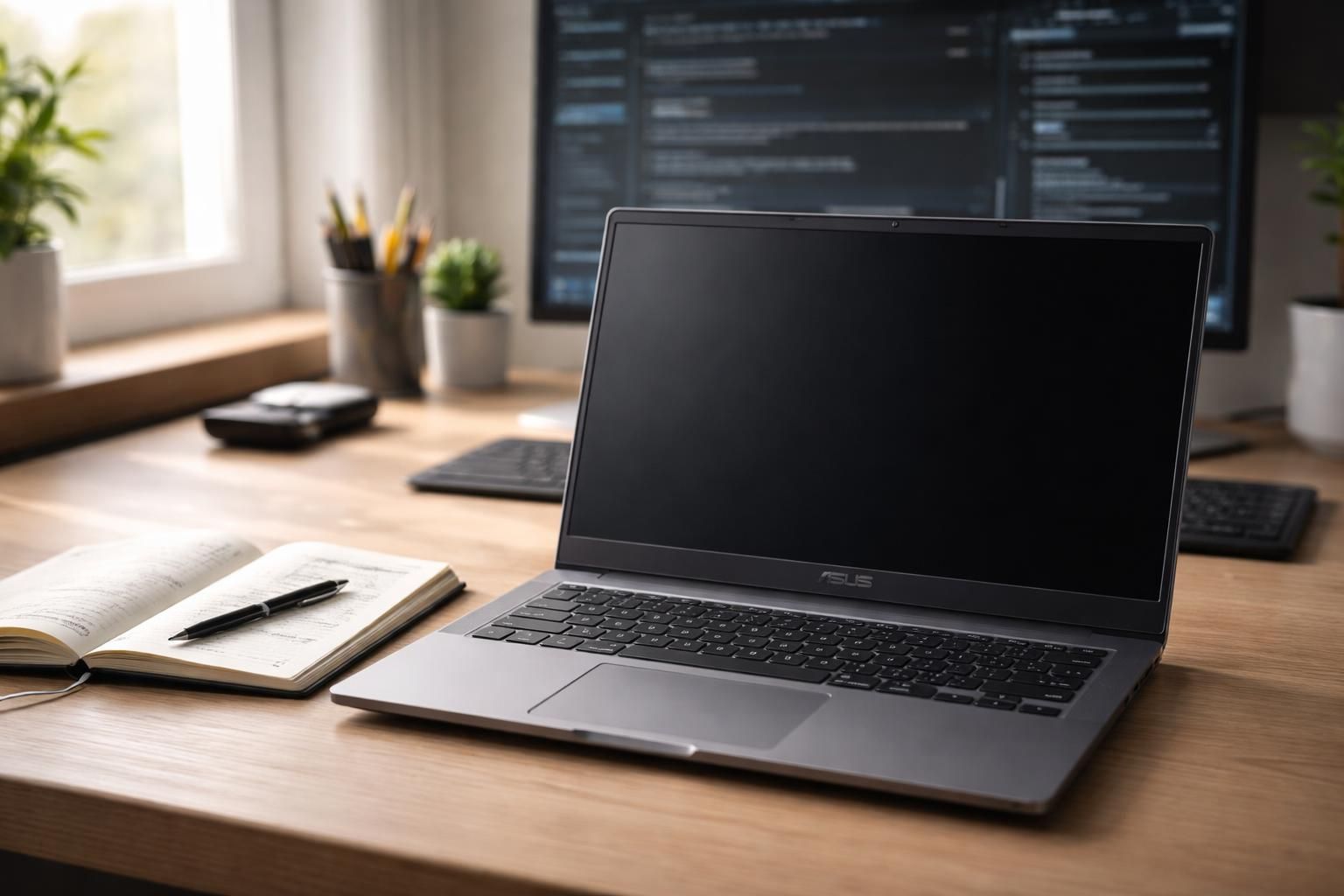
Face à un écran noir sur un ordinateur portable Asus, il est crucial de comprendre que ce problème peut surgir en raison de plusieurs raisons, dont certaines relèvent des configurations système, notamment celle du BIOS. Au sein de cet article, nous explorerons minutieusement les paramètres à vérifier dans le BIOS afin de restaurer un affichage fonctionnel. Un écran noir peut profondément perturber l’utilisateur, mais des investigations ciblées permettront de corriger efficacement ce souci. En outre, les enjeux liés à l’optimisation des paramètres de démarrage, aux conflits matériels ou aux mises à jour du BIOS seront également abordés. Ce guide ambitionne de fournir une approche systématique et didactique pour le dépannage d’un ordinateur portable Asus face à un écran noir, un problème fréquent qui peut susciter de l’anxiété parmi les utilisateurs. Une navigation fluide au travers des différentes sections permettra d’identifier et de résoudre ce désagrément technique.
Identifier les causes d’un écran noir sur un PC portable Asus
Les raisons d’un écran noir sur un PC portable Asus peuvent être multiples. Pour diagnostiquer correctement la situation, il est essentiel de comprendre les causes potentielles. Parmi les plus fréquentes, on trouve :
- Problèmes d’alimentation : Une alimentation défaillante peut mener à un écran noir. Vérifiez que l’adaptateur secteur est branché et fonctionne correctement.
- Conflits matériels : Des périphériques externes comme des clés USB peuvent interférer avec le démarrage. Un démarrage sans ces périphériques peut résoudre ce problème.
- Dysfonctionnements logiciels : Les pilotes corrompus, notamment ceux de la carte graphique, peuvent provoquer un affichage noir après une mise à jour du système d’exploitation.
- Panne matérielle : Une défaillance de la carte graphique ou des connexions de l’écran peut également être à l’origine du problème.
Pour mieux illustrer ces causes, un tableau récapitulatif est proposé ci-dessous :
| Symptôme | Cause possible | Action recommandée |
|---|---|---|
| Pas d’image, aucune lumière | Alimentation défaillante | Vérifier l’adaptateur et la batterie |
| Aperçu d’un curseur blanc clignotant | Périphérique USB bloquant le démarrage | Débrancher tous les périphériques externes |
| Écran noir après mise à jour | Pilote graphique corrompu | Démarrer en mode sans échec et restaurer |
| Écran noir malgré les voyants allumés | Panne matérielle (carte graphique, écran) | Diagnostic matériel approfondi |
Cette approche systémique offre une voie pour identifier précisément le problème à l’origine de l’écran noir sur votre Asus.
Détecter les problèmes d’alimentation
Un des premiers pas consiste à examiner l’alimentation, élément essentiel au démarrage de votre appareil. L’ordinateur peut sembler allumé, affichant des voyants lumineux, mais une alimentation défectueuse peut empêcher le BIOS de démarrer correctement.
Les étapes à suivre pour résoudre ce problème comprennent :
- Examinez le câble de l’adaptateur secteur pour tout signe de rupture ou d’endommagement.
- Testez l’adaptateur sur une prise murale différente pour évaluer son bon fonctionnement.
- Si possible, utilisez un autre adaptateur compatible pour vérifier si le problème persiste.
D’autres vérifications incluent l’état de la batterie. Si celle-ci est amovible, essayez de démarrer l’ordinateur uniquement connecté au secteur, sans la batterie. Cela pourra donner des indications sur la source d’alimentation.
Voici un tableau récapitulatif des éléments à vérifier :
| État de l’alimentation | Symptôme | Solution |
|---|---|---|
| Adaptateur secteur fonctionnel | Ordinateur démarre, écran noir | Vérifier l’écran et le câble LVDS |
| Adaptateur secteur défectueux | PC ne s’allume pas | Changer l’adaptateur |
| Batterie HS | Aucune image, aucune réaction | Remplacer la batterie |
| Périphériques externes connectés | Écran bloqué, voyant d’alimentation allumé | Débrancher tous les périphériques externes |
Il est stratégique d’entamer ce diagnostic pour éliminer les causes liées à l’alimentation avant d’explorer les autres pistes.
Diagnostiquer les conflits matériels
En cas de persistance de l’écran noir après avoir vérifié l’alimentation, examinez les conflits matériels. Certaines connexions peuvent interférer avec le bon déroulement du démarrage. Cela peut provenir de périphériques externes comme des clés USB ou des disques durs externes qui ralentissent ou bloquent le processus de démarrage.
Pour effectuer ce diagnostic :
- Démarrez l’appareil sans aucun périphérique connecté. Cela est essentiel pour isoler le problème.
- Si l’ordinateur s’allume correctement sans écran noir, reconnectez chaque périphérique un à un pour identifier le problème potentiel.
- Essayez différents ports USB en testant la connectivité.
Parallèlement, vérifiez les réglages du BIOS. Pour accéder à cette interface, appuyez sur la touche F2 ou Suppr dès que vous allumez l’ordinateur. Assurez-vous que votre disque dur est priorisé comme première option dans le processus de démarrage.
Voici un exemple de tableau pour résumer les périphériques à vérifier :
| Type de périphérique | Symptôme | Action recommandée |
|---|---|---|
| Clé USB | Écran bloqué sur un curseur blanc | Débrancher et redémarrer |
| Disque dur externe | Échec du démarrage | Déconnecter et redémarrer |
| Imprimante | Pas d’affichage, ordinateur s’éteint | Vérifier les connexions et tester sans |
En évitant les conflits matériels, vous augmentez considérablement les chances d’accéder à votre système d’exploitation et de retrouver l’affichage sur votre Asus.
Interroger les paramètres d’affichage et la carte graphique
Un écran noir peut également résulter de problèmes liés aux paramètres d’affichage ou aux pilotes graphiques. Pour effectuer cette vérification, connectez un moniteur externe à votre Asus en utilisant un câble HDMI ou VGA. Cela peut fournir des indications sur la source du problème.
Voici les étapes à suivre :
- Connectez le moniteur externe.
- Allumez l’ordinateur portable et observez si le signal est projeté sur l’écran externe.
- Si l’écran externe fonctionne, cela suggère que l’écran intégré ou ses connexions internes sont défaillants. Sinon, le problème pourrait être lié à la carte graphique.
Il est également judicieux d’utiliser les combinaisons de touches, telles que Win + P pour basculer entre les différents modes d’affichage. Pour actualiser le pilote graphique, la combinaison Win + Ctrl + Maj + B pourrait s’avérer bénéfique.
Voici un tableau qui résume les problèmes potentiels liés à l’affichage :
| Problème potentiel | Action à tester | Résultat attendu |
|---|---|---|
| Aucun signal sur écran externe | Tester avec un autre câble HDMI | L’affichage devrait se rétablir si le câble était défectueux. |
| Image sur écran externe, pas sur portable | Vérifier la nappe LVDS interne | Réparer ou remplacer la connexion si nécessaire. |
| Écran noir avec curseur | Redémarrer en mode sans échec | Accéder au système pour mettre à jour ou désinstaller le pilote graphique. |
Ces vérifications sur les paramètres d’affichage permettent de mieux cerner la source du problème d’écran noir sur votre appareil.
Démarrer en mode sans échec pour corriger des éléments logiciels
Lorsque l’écran noir apparaît après le démarrage, il est souvent nécessaire d’adopter une approche axée sur les éléments logiciels. En particulier, un pilote graphique défectueux ou une mise à jour récemment effectuée peut en être à l’origine. Le mode sans échec permet de démarrer Windows avec un ensemble limité de pilotes, minimisant ainsi les conflits.
Voici comment y accéder :
- Forcer l’arrêt de l’ordinateur en maintenant le bouton d’alimentation.
- Répétez cette action trois fois pour initier le mode de récupération de Windows.
- Sélectionnez Dépannage > Options avancées > Paramètres > Redémarrer et choisissez Mode sans échec.
Une fois en mode sans échec, vous pouvez effectuer diverses actions pour résoudre le problème, comme désinstaller le pilote graphique ou restaurer le système. Voici un tableau pour résumer les situations et les actions appropriées :
| Situation | Symptôme | Action recommandée |
|---|---|---|
| Écran noir après connexion à Windows | Impossible d’accéder au bureau | Démarrer en mode sans échec et désinstaller le pilote. |
| Écran noir après mise à jour | Le démarrage est bloqué | Restaurer le système via les options avancées. |
| Problème avec des logiciels tiers | Écran noir intermittent | Démarrer en mode minimal avec msconfig. |
Accéder au mode sans échec s’avère être une étape essentielle pour identifier et corriger les problèmes logiciels susceptibles de perturber l’affichage.
Modifications dans le BIOS pour résoudre les problèmes d’écran noir
Le BIOS (Basic Input/Output System) est fondamental pour le démarrage et la configuration informatique. Un paramètre incorrect peut sérieusement entraver le processus de démarrage, entraînant un écran noir. Pour corriger cela, il peut être nécessaire d’accéder aux paramètres du BIOS pour les ajustements adéquats.
Les étapes à suivre sont les suivantes :
- Éteindre l’ordinateur et le redémarrer.
- Appuyer immédiatement sur la touche F2 ou Suppr pour entrer dans le BIOS.
- À l’intérieur du BIOS, sélectionnez Restore Defaults pour réinitialiser les paramètres.
- Enfin, sauvegardez vos modifications et redémarrez l’ordinateur.
Si ces étapes ne résolvent pas le problème, une méthode plus avancée comme le Clear CMOS pourrait être envisagée, permettant ainsi de remettre les paramètres d’usine. Voici un tableau récapitulatif des problématiques et solutions associées :
| Problème potentiel | Symptôme associé | Solution technique |
|---|---|---|
| BIOS non configuré correctement | Écran noir au démarrage | Réinitialiser le BIOS aux paramètres par défaut |
| Mise à jour BIOS échouée | Blocage sur écran noir | Clear CMOS, puis re-flasher le BIOS. |
| Conflits matériels dans le BIOS | Bips au démarrage | Vérifier les composants et la connectique. |
Ces ajustements dans le BIOS sont vitaux pour résoudre les problèmes potentiels aboutissant à un écran noir.
Prévenir les pannes d’écran noir sur votre PC portable Asus
Pour prévenir d’éventuelles pannes liées à un écran noir à l’avenir, il est impératif de suivre des pratiques régulières d’entretien. Ces mesures préventives peuvent réduire les risques de malfonctionnement. Voici quelques conseils :
- Maintenir le système d’exploitation Windows régulièrement à jour pour bénéficier des derniers correctifs de sécurité.
- S’assurer que les pilotes graphiques sont régulièrement mis à jour pour éviter des incompatibilités.
- Éviter d’interrompre une mise à jour en cours, car il en résulte la corruption du système.
- Utiliser un logiciel antivirus fiable pour protéger votre appareil des malwares pouvant provoquer des blocages.
- Effectuer un nettoyage intérieur régulier pour garantir la circulation de l’air adéquate dans le système.
La mise en œuvre de telles pratiques permettra d’améliorer la longévité et l’efficacité de votre ordinateur portable Asus.
Questions fréquentes sur les problèmes d’écran noir sur PC portable Asus
Les utilisateurs se posent souvent des questions concernant la résolution des problèmes d’écran noir sur leur Asus. Voici quelques points à considérer :
- Mon PC Asus s’allume mais l’écran reste noir, que faire ? Vérifiez l’alimentation, testez différents ports et retirez les périphériques externes.
- Peut-on réinitialiser le BIOS sans accès à l’écran ? Oui, retirez la pile CMOS pendant une minute pour forcer le BIOS à revenir à son état d’usine.
- La mise à jour d’un pilote graphique peut-elle vraiment résoudre un écran noir ? Oui, mais cela nécessite de démarrer en mode sans échec pour désinstaller le pilote existant.
Il est fondamental de faire appel à ces astuces pour un dépannage efficace et gagner du temps.