

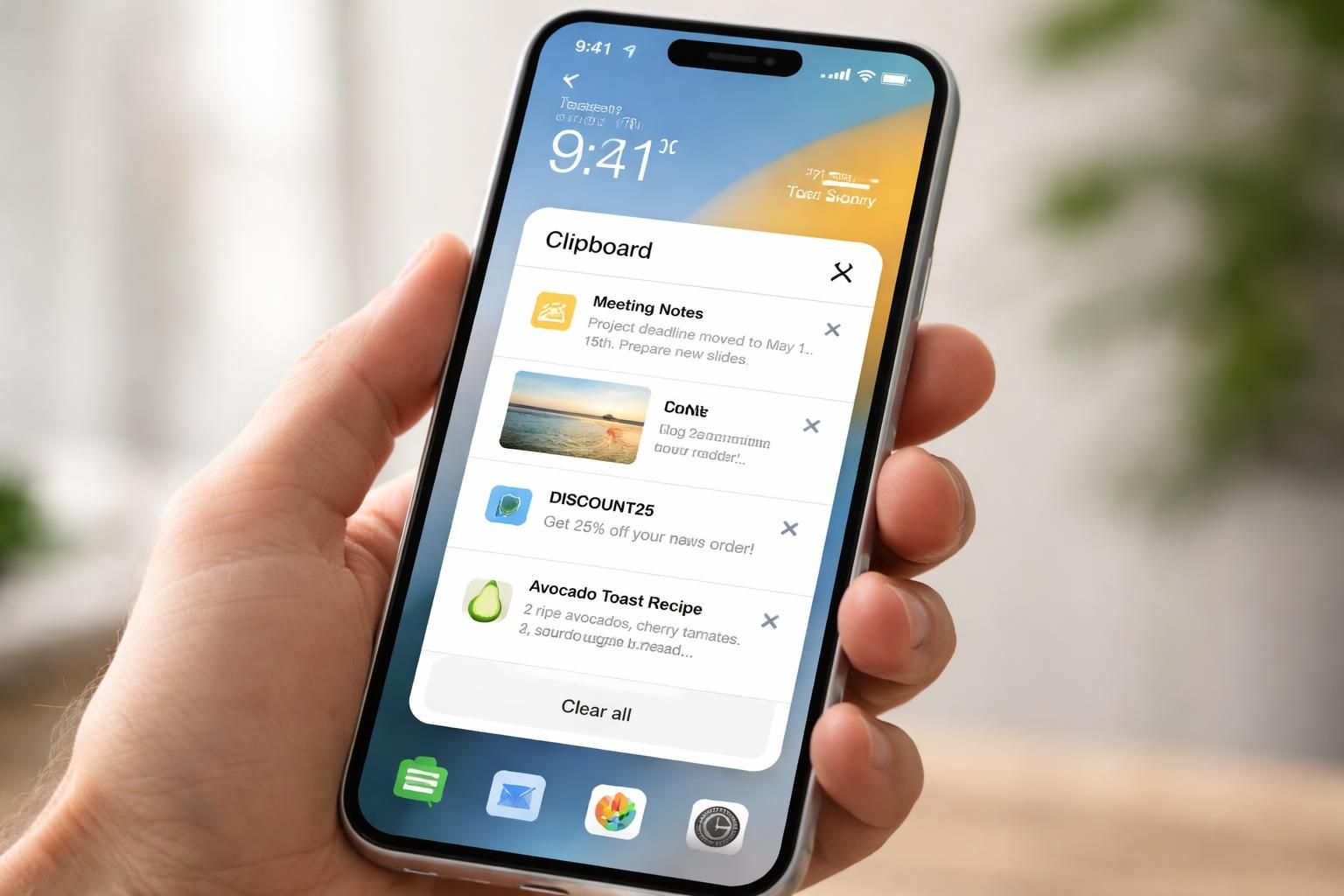
Dans le paysage actuel des smartphones, la gestion du contenu copié joue un rôle central dans notre utilisation quotidienne. Que ce soit pour partager une information d’un message à un mail, ou encore pour conserver des notes en vue d’une utilisation ultérieure, le presse-papier est cette mémoire temporaire que l’on utilise automatiquement, sans toutefois avoir conscience de son fonctionnement. Les différentes marques et systèmes d’exploitation, tels qu’Android, iOS, ou les modèles spécifiques de Samsung, proposent des approches variées pour manipuler ce contenu. Ainsi, savoir comment accéder à cette fonctionnalité est essentiel pour optimiser son utilisation. Cet article se propose d’explorer la localisation, les méthodes d’accès, ainsi que les astuces pratiques associées au presse-papier, tant pour les utilisateurs d’iPhone que ceux d’Android.
Comprendre le presse-papier sur téléphone portable
Le presse-papier, également connu sous le terme de « mémoire tampon », est une fonctionnalité intégrée à presque tous les appareils mobiles. C’est un espace qui permet aux utilisateurs de sauvegarder temporairement du contenu, qu’il s’agisse de texte, d’images ou de liens. Ce qui le rend particulièrement utile est sa capacité à faciliter le processus de copier-coller, qu’il soit utilisé dans des applications de messagerie, de traitement de texte, ou encore de navigation web.
Pour le système d’exploitation iOS, le fonctionnement est assez minimaliste. Chaque fois qu’un utilisateur copie un élément, par exemple un lien ou une image, le contenu précédent est remplacé par le nouveau, à moins qu’il ne soit enregistré à l’aide d’une application tierce. La durée de conservation dans le presse-papier est généralement temporaire, ce qui implique que chaque nouvelle opération de copie efface la précédente.
Du côté d’Android, le fonctionnement est plus varié selon les marques. Par exemple, sur un appareil Samsung, une option de presse-papier intégrée permet de stocker plusieurs éléments. Ainsi, les utilisateurs peuvent retrouver facilement leurs copies récentes, ce qui améliore considérablement l’efficacité lors de la manipulation des données copiées.
Fonctionnalités spécifiques au presse-papier sur iPhone
Les utilisateurs d’iPhone peuvent avoir l’impression de manquer de fonctionnalités quand il s’agit de gérer leur presse-papier. En réalité, des applications tierces comme *Paste* ou *Copied* fournissent des solutions pratiques pour garder un historique. Ces applications permettent de conserver plusieurs éléments copiés, facilitant ainsi le retour à une information antérieure sans avoir à la recopier à chaque fois.
Fonctionnalités spécifiques au presse-papier sur Android
Avec Android, chaque fabricant peut intégrer ses propriétés uniques. Sur les appareils Samsungs, l’utilisateur peut activer le mode « presse-papier étendu », qui permet de conserver plusieurs éléments via le clavier. Il est possible de gérer rapidement ses copies récentes grâce à une interface dédiée au sein du clavier.
Accéder au presse-papier sur iPhone : étapes et astuces
Pour accéder au presse-papier sur un iPhone, la méthode est relativement simple mais peut prêter à confusion pour les nouveaux utilisateurs. Contrairement à d’autres plateformes, iOS ne propose pas de menu visible. Pour vérifier ce qui se trouve dans votre presse-papier, il est nécessaire de coller le contenu dans une application qui permet la saisie de texte, comme Notes ou Messages.
Les étapes pour accéder au presse-papier sur iPhone sont les suivantes :
- Copie d’un texte ou d’un lien depuis n’importe quelle application.
- Ouverture de l’application Notes.
- Création d’une nouvelle note en appuyant sur le crayon en bas à droite.
- Appuyez longuement dans l’espace vide pour afficher le menu.
- Sélectionnez « Coller » pour visualiser le contenu depuis le presse-papier.
Cette méthode simple permet ainsi de contrôler le dernier élément copié sans besoin d’une interface dédiée. De plus, il est également possible d’utiliser l’application Raccourcis (Shortcuts) pour créer un raccourci rapide vers votre presse-papier, une fonctionnalité appréciable pour ceux qui souhaitent gagner du temps.
Accéder au presse-papier sur Android : étapes et astuces
Sur les dispositifs Android, l’accès au presse-papier varie d’un fabricant à un autre, mais certaines méthodes demeurent universelles. Pour des modèles comme les Samsung, l’accès au presse-papier se fait principalement via le clavier. En faisant un appui long dans un champ de texte, l’option « Presse-papier » se dévoile.
Voici une procédure générale pour accéder à votre presse-papier sur un Android :
- Copiez un texte ou une image depuis n’importe quelle application.
- Ouvrez une application de texte tel que Messages ou Notes.
- Faites un appui long dans le champ de texte.
- Une fenêtre contextuelle apparaît, proposant l’option « Presse-papier ». Sélectionnez-la.
Il est intéressant de noter qu’Android permet également une gestion de l’historique du presse-papier. Cela signifie qu’après avoir copié plusieurs éléments, ils peuvent être référencés sans avoir à les recopier systématiquement, optimisant ainsi la gestion du contenu.
Optimiser l’utilisation du presse-papier : applications et techniques
Pour ceux qui souhaitent explorer davantage les capacités de leur presse-papier, plusieurs applications existent sur le marché. Ces dernières permettent non seulement de conserver un historique de plusieurs éléments copiés, mais aussi de gérer ces données de manière optimisée. Voici quelques-unes des applications recommandées :
| Application | Fonctionnalités | Prix |
|---|---|---|
| Paste | Historique illimité, recherche intelligente | Gratuit + abonnement |
| Clipboard++ | Dédoublonnage, détection d’emails | Gratuit + Premium |
| Copied | Organisation par listes, snippets | Gratuit + achats intégrés |
| AirDroid Web | Synchronisation multi-appareils | Gratuit + abonnement |
Une bonne gestion du presse-papier permet non seulement de gagner du temps, mais également d’accroître l’efficacité dans le partage d’informations. Il est, par conséquent, conseillé d’explorer ces solutions pour définir celle qui répondra le mieux à ses besoins.
Supprimer ou vider le contenu du presse-papier
Pour supprimer le contenu stocké dans le presse-papier sur un téléphone, plusieurs méthodes peuvent être appliquées. L’approche la plus simple consiste à copier un nouvel élément, ce qui remplace l’ancien contenu. Pour ceux qui cherchent à vider de manière plus exhaustive, un redémarrage du téléphone reste une astuce rapide qui force le vidage du presse-papier.
La méthode alternative inclut l’utilisation des applications mentionnées ci-dessus. Cela permet un contrôle plus granulaire des éléments à supprimer. Ces applications peuvent également offrir des options pour sauvegarder certains éléments avant leur suppression.
Le plus important réside dans le fait de gérer ce contenu efficacement afin d’éviter de le retrouver accidentellement au moment où l’on s’y attend le moins.
Conclusion sur l’accessibilité du presse-papier sur mobiles
Bien que le presse-papier soit une fonctionnalité fondamentale de tout smartphone, sa gestion et son accès varient considérablement selon le système d’exploitation et le constructeur. iOS présente une approche minimaliste, tandis qu’Android offre une plus grande flexibilité. Connaître ces différences est crucial pour les utilisateurs souhaitant optimiser leur expérience de navigation sur mobile.
Finalement, savoir où se trouve le presse-papier et comment l’utiliser efficacement peut faire toute la différence dans la gestion quotidienne des tâches. Intégrer ces connaissances et astuces aboutit à une manipulation des données copié-collé nettement améliorée.