

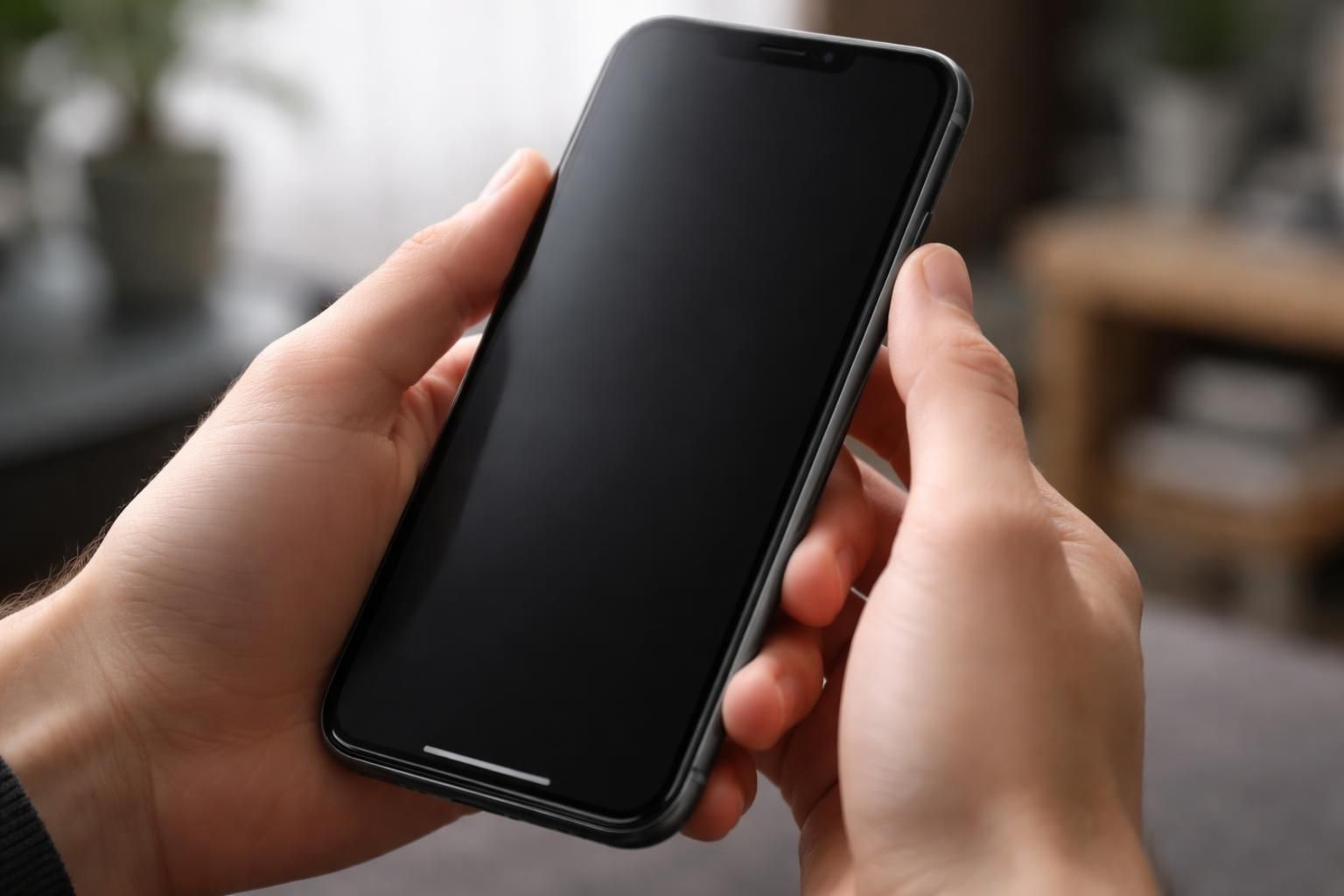
Dans certaines circonstances, un utilisateur d’iPhone 11 peut se retrouver face à un écran tactile inopérant. Éteindre son appareil devient alors un véritable casse-tête, surtout lorsqu’aucune option classique n’est à sa disposition. Les causes de ce problème peuvent varier : un bug au sein d’iOS, un accident ayant endommagé la dalle, ou même une simple poussière bloquant un capteur essentiel. Dans ces cas de figure, il est crucial de connaître les solutions d’urgence pour forcer l’extinction, réaliser un redémarrage ou préserver ses données sans avoir recours à une intervention technique immédiate. Cet article se propose d’explorer les différentes méthodes permettant d’éteindre un iPhone 11 sans utiliser l’écran tactile, offrant des garanties sur la récupération de l’appareil sans stress.
Forcer l’extinction via les boutons physiques de l’iPhone
Pour ceux qui se trouvent dans une situation où l’écran ne répond plus, la première chose à essayer est d’utiliser les boutons matériels de l’appareil. Cette méthode, bien que brusque, est souvent efficace pour redémarrer ou éteindre l’iPhone 11 sans avoir à interagir avec l’écran tactile. Le processus est assez simple et ne nécessite que de suivre quelques étapes méthodiques.
Étapes à suivre pour forcer l’arrêt
La séquence à utiliser repose sur l’association du bouton latéral et des touches de volume. Voici les étapes à suivre :
- Repérer les commandes : Identifiez le bouton latéral, situé à droite du boîtier de l’iPhone, ainsi que les boutons Volume sur le côté gauche.
- Première pression : Appuyez simultanément sur le bouton Volume + et le bouton Volume – et maintenez-les enfoncés.
- Ajout du bouton latéral : Tout en maintenant les boutons Volume enfoncés, pressez et maintenez le bouton latéral pendant 10 à 15 secondes.
- Observation de l’écran : Attendez que l’écran devienne noir, suivi de l’apparition du logo Apple. Relâchez alors tous les boutons.
- Redémarrage : Pour rallumer l’appareil, maintenir le bouton latéral jusqu’à voir de nouveau le logo Apple.
Cette méthode de « forcer l’arrêt » n’est pas la plus recommandée à utiliser régulièrement, car elle peut entraîner une corruption de données si des applications étaient actives au moment de l’arrêt. Il est conseillé d’utiliser cette technique uniquement en cas d’urgence, et de reprendre une méthode d’arrêt classique via les Réglages dès que l’écran redevient fonctionnel.
Utiliser AssistiveTouch et les fonctions d’Accessibilité
Pour les utilisateurs qui conservent un accès limité à leur écran, la fonction AssistiveTouch d’iOS se révèle être une alliée précieuse. Ce système d’accessibilité permet de créer un bouton virtuel qui facilite le contrôle de certains aspects de l’appareil sans avoir besoin d’effectuer des gestes physiques.
Activation d’AssistiveTouch
Pour activer AssistiveTouch, il est nécessaire d’effectuer les actions suivantes :
- Ouvrir les Réglages.
- Accéder à la section Accessibilité.
- Sélectionner Toucher et activer AssistiveTouch.
- Personnaliser le menu principal pour y inclure la commande Verrouillage de l’écran.
Une fois AssistiveTouch configuré, il suffit de toucher l’icône correspondante, de choisir « Appareil » puis « Verrouiller l’écran ». En maintenant cette option, il est possible de faire apparaître l’option Éteindre pour finaliser l’extinction.
Scénarios d’usage d’AssistiveTouch
Utiliser AssistiveTouch offre plusieurs avantages très appréciables, notamment :
- Écran partiellement brisé : Si certaines zones de l’écran sont inutilisables, cette option permet d’accéder à des fonctionnalités essentielles.
- Boutons défectueux : En cas de panne matérielle d’un bouton, AssistiveTouch devient une solution logicielle efficace.
- Facilité d’accès : En ajoutant un geste supplémentaire, comme un triple clic sur le bouton latéral, l’utilisateur peut ouvrir AssistiveTouch rapidement.
Redémarrage sans tactile via Siri et raccourcis vocaux
Une autre méthode pour éteindre un iPhone 11 sans toucher l’écran consiste à utiliser Siri. Depuis iOS 15, l’assistant vocal propose la possibilité d’éteindre l’appareil par simple commande vocale, mais cela nécessite parfois une configuration préalable dans les réglages.
Création d’un raccourci pour éteindre l’iPhone
Pour pouvoir éteindre l’appareil à voix haute, il est nécessaire de créer un raccourci. Voici comment procéder :
- Ouvrir l’application Raccourcis.
- Toucher le bouton + pour créer un nouveau raccourci.
- Dans la liste d’actions, sélectionner Système et choisir Arrêter l’appareil.
- Personnaliser la phrase d’activation, par exemple “Hey Siri, éteins mon iPhone”.
Une fois que la commande est configurée, il est nécessaire de tester la capacité de Siri à exécuter cette action. Cette méthode se révèle pratique, notamment lors de trajets en voiture où l’écran est hors de portée.
Configuration de Siri dans les réglages
Pour que ce système fonctionne parfaitement, il est impératif de s’assurer que Siri est configuré pour accéder à certaines fonctionnalités depuis un écran verrouillé. Cela garantit l’efficacité et réduit le temps d’attente en cas de besoin urgent.
Intervention en mode sans échec et diagnostic matériel
Si l’écran tactile continue d’afficher des dysfonctionnements, il est essentiel d’identifier s’il s’agit d’un problème matériel ou logiciel. Bien qu’iOS ne supporte pas officiellement le mode sans échec, des techniques peuvent être mises en place pour tenter un diagnostic.
Procédure de diagnostic
Les étapes suivantes permettent de solliciter un diagnostic basique par la mise hors tension :
- Forcer l’arrêt de l’appareil en utilisant la combinaison de boutons.
- Pour démarrer dans un état minimaliste, il est possible d’appuyer sur Volume bas tout en allumant l’appareil.
- Tester la réactivité du tactile sur un fond d’écran noir.
- Accéder à Réglages > Général > Réinitialiser, puis Réinitialiser les réglages.
Quand envisager une réparation
Si l’écran tactile reste défectueux après ces manipulations, il est essentiel de consulter un technicien qualifié. Avant d’engager des réparations, il est recommandé de vérifier :
- Le degré d’usure de la batterie.
- La présence d’accidents antérieurs impactant le matériel.
- La possible interférence de coques ou protections d’écran.
Support technique, alternatives et bonnes pratiques à long terme
Au-delà des astuces immédiates, il est préconisé d’adopter des pratiques préventives. Le service technique d’Apple ou d’un partenaire agréé est une excellente ressource pour réaliser un diagnostic approfondi. Cela inclut des mises à jour logicielles ou la réinstallation d’iOS en mode DFU pour plus de stabilité.
Conseils pratiques pour éviter les pannes d’écran
Pour réduire les risques de gel ou d’autres dysfonctionnements, il convient d’adopter certains reflexes :
- Mettre à jour régulièrement iOS pour bénéficier des corrections de stabilité.
- Fermer les applications inactives pour préserver la mémoire vive.
- Utiliser des accessoires certifiés pour éviter les dommages liés aux surtensions.
- Entretenir son appareil : nettoyage régulier de l’écran et des boutons.
- Activer les sauvegardes pour sécuriser ses données.
L’importance d’un diagnostic régulier
En 2025, on observe une amélioration des matériaux des protections d’écran, avec des technologies auto-réparantes qui peuvent profiter à l’utilisateur. Prendre soin de son iPhone et adopter une démarche proactive permet de prolonger la durée de vie de son équipement tout en évitant des problèmes fréquents. Pour en savoir plus sur les meilleures praticités d’utilisation de votre appareil, consultez cet article sur les méthodes pour éviter les pannes d’écran tactile.
Comparatif des méthodes pour éteindre l’iPhone 11 sans tactile
| Méthode | Efficacité | Difficulté | Recommandations |
|---|---|---|---|
| Combinaison de boutons | Haute | Facile | À utiliser en cas d’urgence |
| AssistiveTouch | Moyenne | Moyenne | Pré-configurer si possible |
| Siri | Variable | Facile | Vérifier la configuration de Siri |
| Mode sans échec | Variable | Difficile | À réserver pour des diagnostics techniques |
Chacune des méthodes présentées ici répond à des exigences et situations variées. En fonction des circonstances, il est judicieux d’adopter un mélange de ces techniques pour une flexibilité maximale, permettant de surmonter les imprévus liés à un écran tactile défaillant.